

【承認フロー】簡易申請&承認アプリ
Step 3 / 4
[自動化] Power Automateで承認依頼を通知する
申請ボタンが押されたら、自動的に通知が送る仕組みを作ります。
Power Automateフローの作成
- Power Apps画面の左にある三転リーダー > Power Automateを選択します。
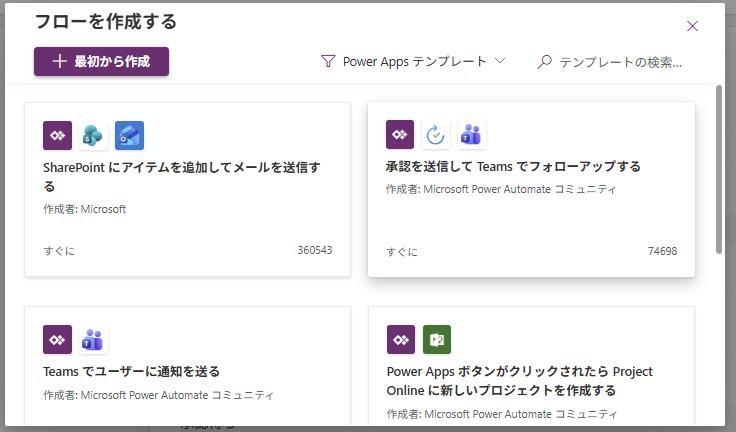
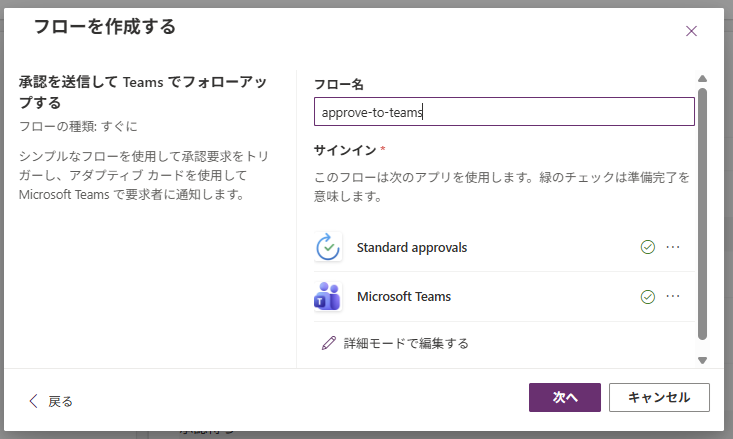
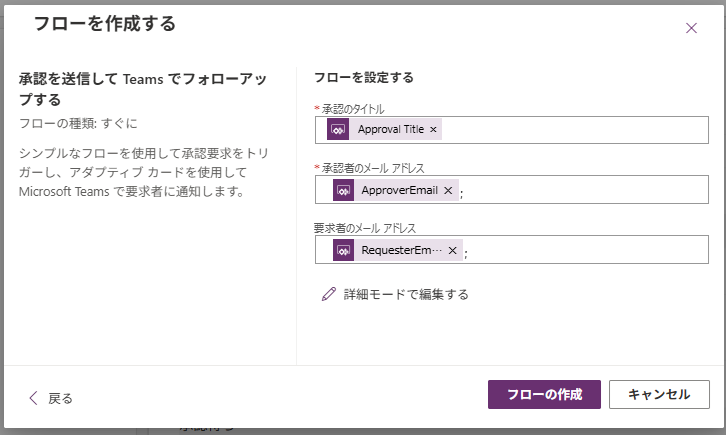
- 「フローを新規作成する」を押下し、「承認を送信して Teams でフォローアップする」のテンプレートを使います。
※テンプレートを使うと、次のようにスムーズに進められます。
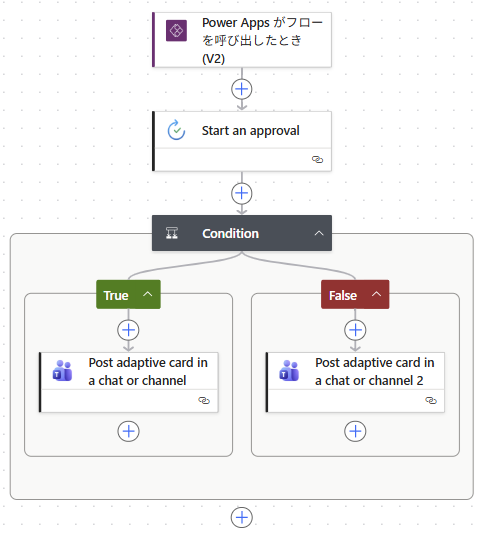
- Power Automateで、作成されたフローを確認します。
アプリにPower Automateフローを紐づけ
- 申請ボタンの詳細設定 > OnSelectを下記に書き換えます。
// データ保存
SubmitForm(Form1);

// 承認フロー
'approve-to-teams'.Run(
    User().Email,
    " ここに承認者のメールアドレス ",
    DataCardValue14.Text ← ここはタイトルCardのDataCardValueを選択
);

// 完了メッセージ
Notify("申請が完了しました", NotificationType.Success);
動作確認
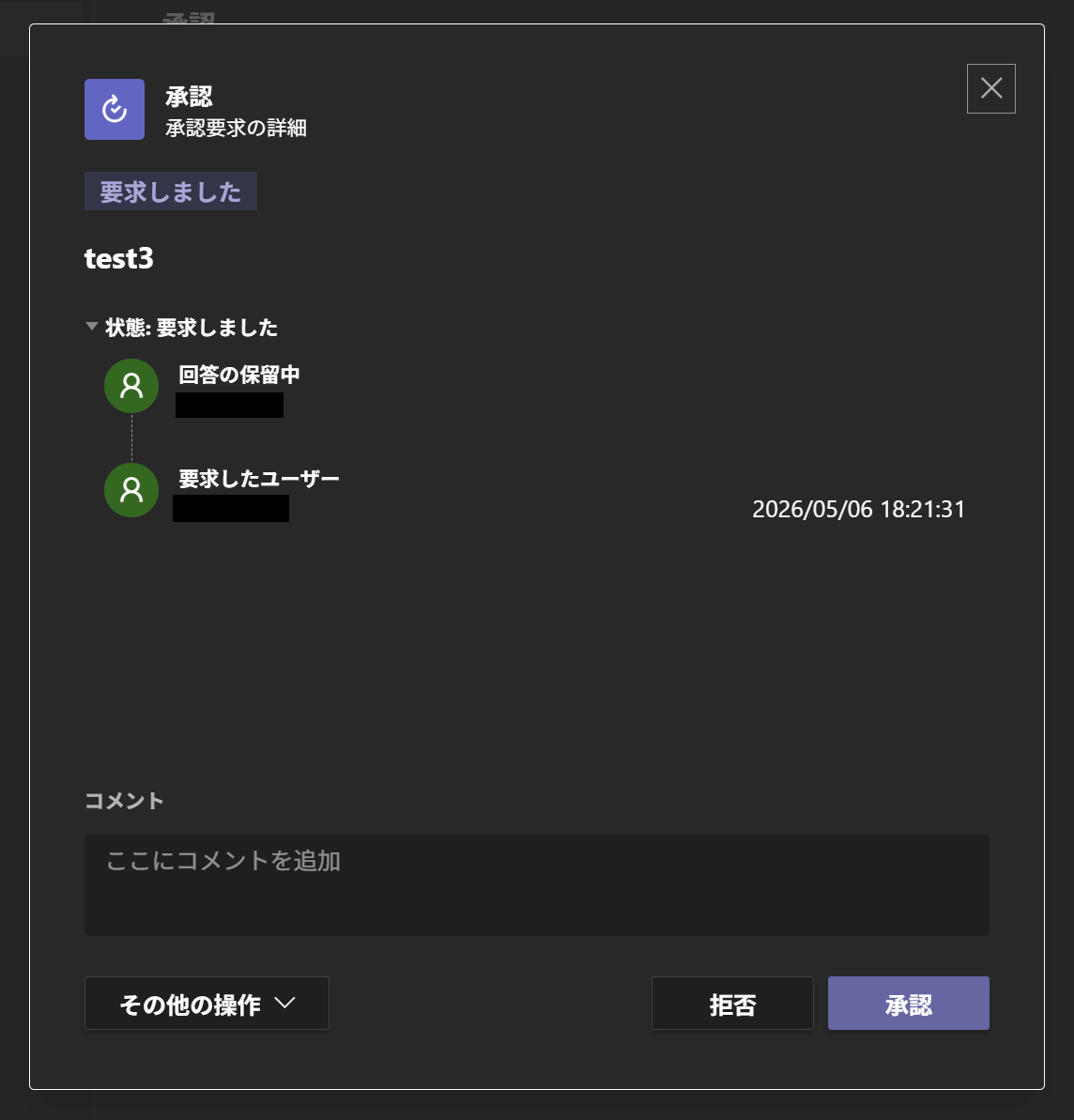
アプリから申請を行うと、Teamsに承認フローが届きます。
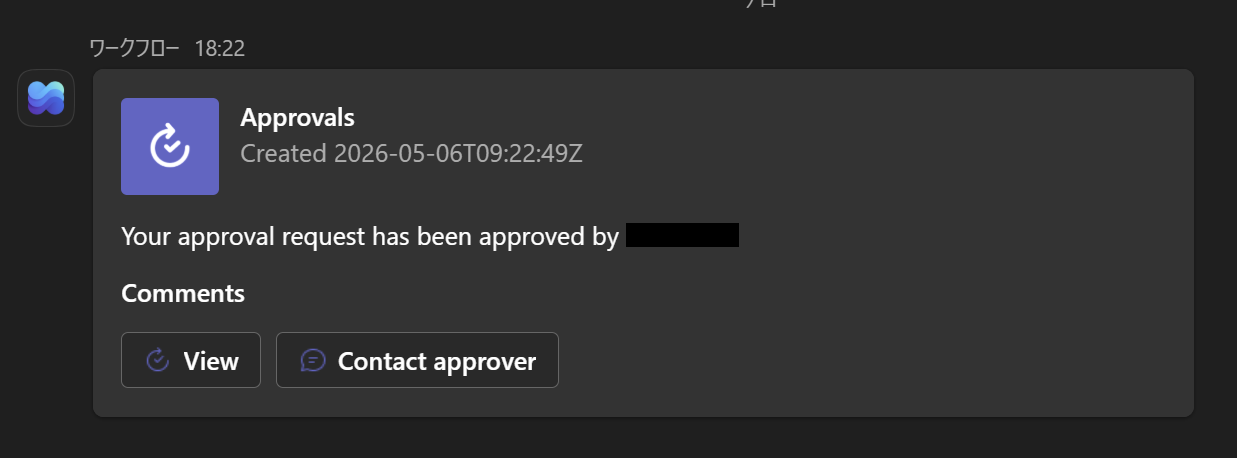
申請に対して承認すると、申請者に承認のワークフローの通知が入ります。
開発のポイント
承認者のメールアドレス(申請承認のマスターテーブル)
このステップでは、承認者のメールアドレスを固定にしています。
固定にせず、申請者ごとに承認者のメールアドレスを決める場合、申請者-承認者の組み合わせを持ったデータベース(SharePointリスト、Excelテーブルも可能)が必要です。
※データの読み書きがないため、Excelテーブルも有用です
- ID(自動採番)
- 申請者(ユーザー)
- 承認者(ユーザー)
簡単には上記の通りですが、これを部署やグループなどの組織で行う場合、組織ごとに組み合わせた列が必要です。
- 申請部署(選択肢)
- 承認部署(選択肢)
このように、マスターテーブルを用意し、拡張していくことで、複雑な申請に対応できます。
また、申請に紐づいたアクションも、Power Automateからマスターテーブルを参照することで実現できます。
Power Automateの通知
テンプレートを使っているため、上図で見たように通知は英文です。
テンプレートはアダプティブカードを使っており、編集する場合はJSONの理解が必要です。
例えば、下記の部分が該当します。
        {
            "type": "TextBlock",
            "text": "Your approval request has been approved by @{outputs('Start_an_approval')?['body/responder/displayName']}",
            "wrap": true
        },
JSONに不慣れの場合、Teamsのアクションをアダプティブカードから、メッセージ投稿に変更することも可能です。
※ただし、メッセージ投稿にすると、アクション側で「投稿先」や「投稿者」を設定するため、専用のTeamsチャネルやグループの用意が必要になります
広告