

【比較検証】3ステップで進化させる資産管理アプリ
Step 1 / 7
[準備] 資産管理アプリの要件定義と基本画面の作成
データソースを比較するベースとなる資産管理アプリの要件定義と、基本的な画面構成(一覧・詳細・編集)を作成します。
アプリの要件定義
このシリーズでは、Excel、SharePointリスト、Dataverseの3つのデータソースを比較します。
比較用のアプリとして、資産管理アプリを作成します。
アプリは資産の一覧、詳細表示、編集機能を持つようにします。
次に、各データソースで共通して扱うデータ項目を定義します。
これは一般的に、データベースの概念設計から論理設計の工程にあたります。
※データベースに関する詳しい内容は省略
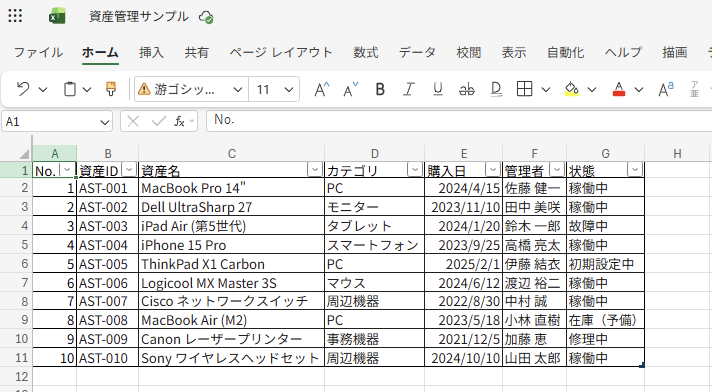
用意するのは、下記のデータテーブルとします。
| 項目名(表示名) | データ型 | 説明 |
|---|---|---|
| 資産ID | テキスト | 資産の一意の識別子(例: AST-001) |
| 資産名 | テキスト | 資産の名称(例: ThinkPad X1 Carbon) |
| カテゴリ | テキスト | PC、モニター、その他 |
| 購入日 | 日付 | 資産を購入した日付 |
| 管理者 | テキスト | 現在の管理者名 |
| 状態 | テキスト | 利用中、故障中、廃棄済み |
Excelでは、下図のテーブルを作ります。
基本の画面構成
Power Appsでは、基本的な画面構成は以下の3画面(3スクリーン)です。
※管理アプリはシリーズ2でも紹介しています
データソースが変わっても、このUI(ユーザーインターフェース)の基本設計は共通です。
なお、このシリーズでは、データソースの比較を目的とするため、Power Appsの開発手順はいくつか省略しています。
※以降の画面は、ステップ2以降に用意したものです
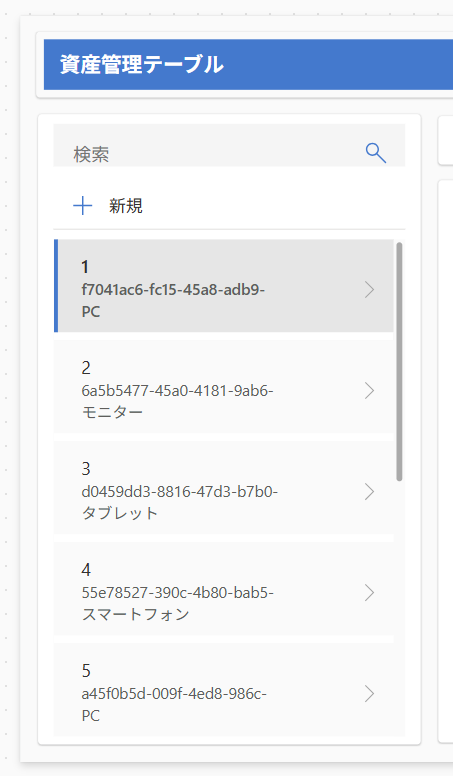
1. 一覧画面
管理する全ての資産を一覧表示し、検索やフィルタリングを行う画面です。
ギャラリーコントロールを使用してデータをリスト表示します。
主な実装ポイント:
Gallery.Itemsにデータソースを指定。Search関数やFilter関数を用い、検索ボックスからの絞り込みを実装。
// 例)検索ボックスに入力された文字で資産名を検索
Search(資産テーブル, TextInput1.Text, "資産名")
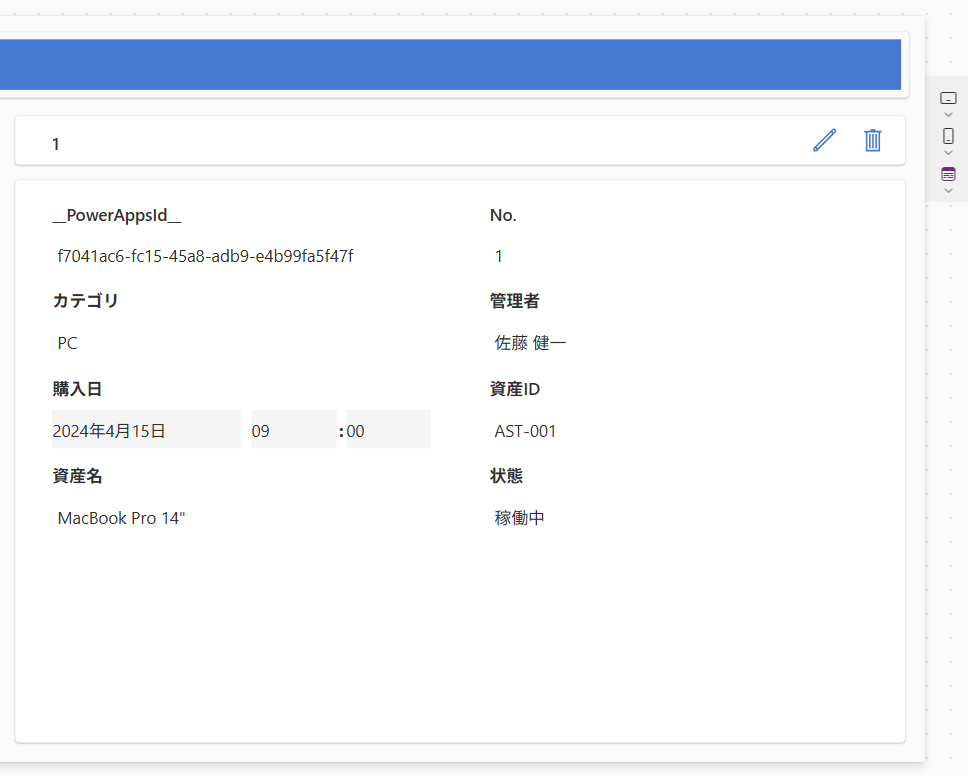
2. 詳細画面
一覧画面で選択した資産の詳細を表示する画面です。
表示フォームコントロールを使用し、選択されたレコードの詳細を表示します。
主な実装ポイント:
ItemプロパティにGallery.Selectedを設定し、選択されたレコードを表示。
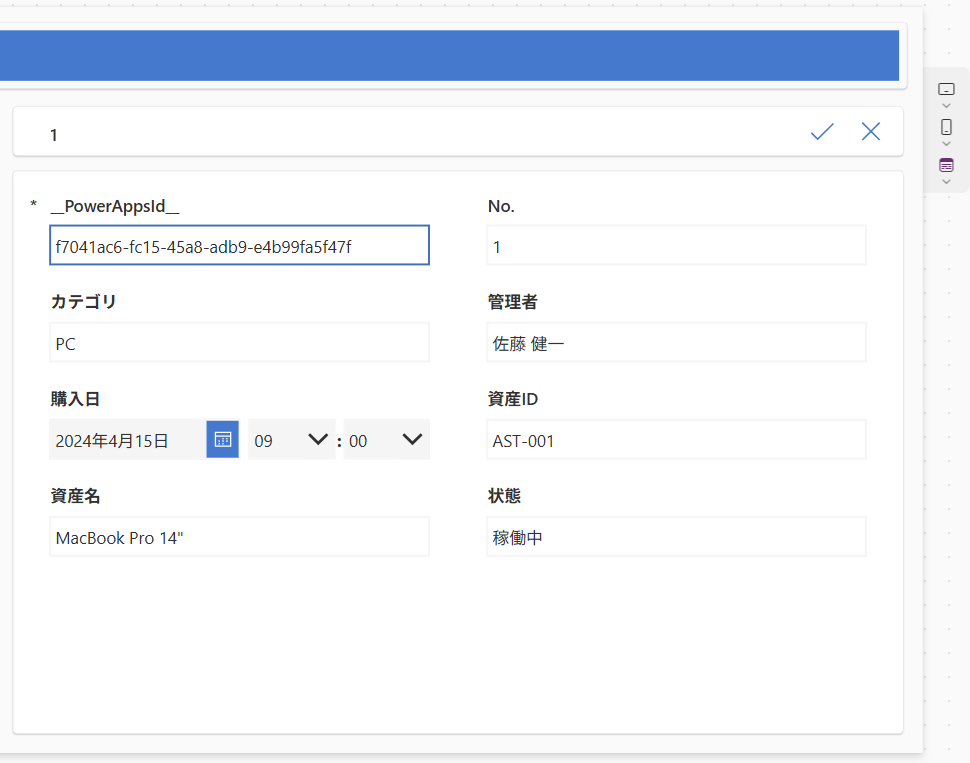
3. 編集画面
既存の資産情報を編集する画面です。
編集フォームコントロールを使用します。
主な実装ポイント:
- 保存ボタンを押下後、
SubmitForm関数で変更内容をデータソースに反映。
// 例)フォームの内容をデータソースに送信する
SubmitForm(EditForm1)
広告