

【承認フロー】簡易申請&承認アプリ
Step 4 / 4
[管理] 承認・却下の結果をアプリに反映させる仕組み
承認結果をSharePointリストへ書き戻し、アプリ上で確認できるようにします。
Power AppsからPower AutomateへIDを渡す
申請データを管理するSharePointリスト(トランザクションテーブル)には、ID列があります。
このID列を使い、ステータス列の状態を変更します。
- Power Automate側で
Power Appsがフローを呼び出したときアクションに、数値型のパラメーター(ID用)を追加し、公開を実行します。
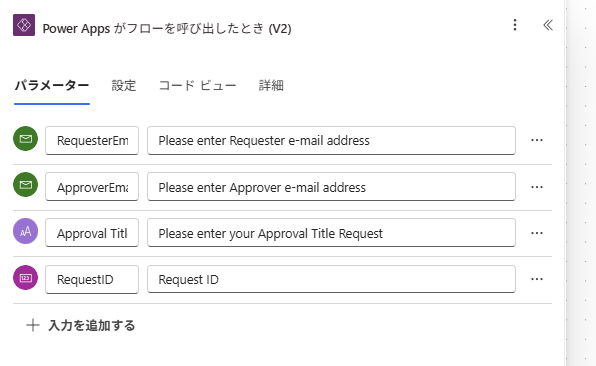
- Power Apps側の申請ボタン > OnSelectを下記に書き換えます。
// データ保存
SubmitForm(Form1);

// 承認フロー
'approve-to-teams'.Run(
    User().Email,
    "toshi@sasano-system.com",
    DataCardValue14.Text,
    DataCardValue1.Text ← ここを追加、IDCardのDataCardValueを選択
);

// 完了メッセージ
Notify("申請が完了しました", NotificationType.Success);
- 追加後はメニュー > Power Automate > 作成したフロー > 「最新の状態に更新」を実行します。
Power Automateで承認ステータスを書き換える
テンプレートを使っていれば、アクションを一つ追加するだけです。
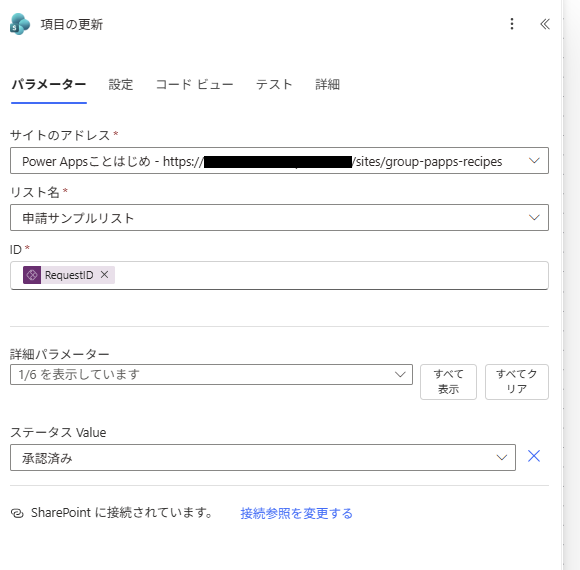
- 承認アクションのTrue側にあるTeams通知の次に、SharePointコネクタの「項目の更新」アクションを追加します。
- サイトのアドレスとリスト名は任意で、IDは先ほど追加したPower Appsから渡されるID(RequestID)を選択します。
- 詳細パラメーターから「ステータス」を選択し、「承認済み」を選択します。
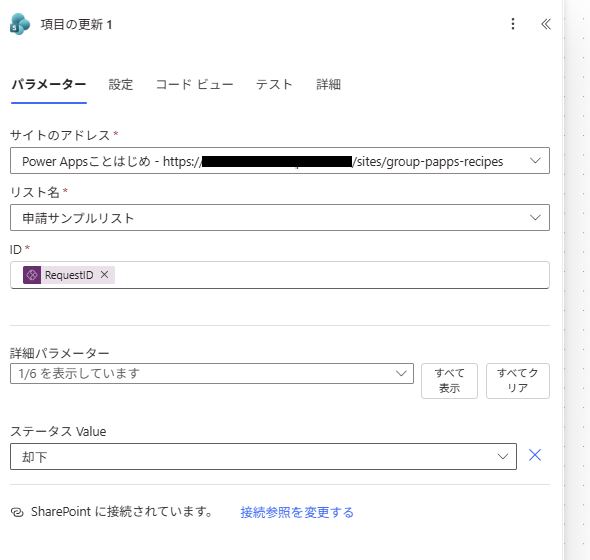
- このアクションをコピーし、False側に貼り付け、「ステータス」を「却下」に変更します。
- 公開を実行し、Power Automateを更新します。
更新ボタンの追加
承認/拒否の実行、SharePointリストのデータ更新、アプリへの反映はそれぞれタイムラグが発生します。
そこで、ユーザーが意図的に更新できるようにボタンを配置します。
- SidebarContainerにボタンを追加し、ディスプレイ > テキストを「更新」にします。
- 詳細設定 > OnSelectに下記を入力します。
Refresh(申請サンプルリスト)
ギャラリーの改善
申請データが増えると、申請ごとのステータスを一覧で確認できると良いです。
- ギャラリーのディスプレイ > レイアウトを「タイトル、サブタイトル、本文」に変更します。
- フィールドの本文に「ステータス.Value」を設定します。
- ギャラリー内のBodyを選択し、詳細設定 > Colorに下記を入力します。
If(
    ThisItem.ステータス.Value = "承認済み", Color.Green,
    ThisItem.ステータス.Value = "却下", Color.Red,
    Color.Gray
)
これにより、ステータスの値に従い、表示テキストの色が可変します。
編集フォームの修正
編集フォームのステータスCardに{Value: "承認待ち"}を入れていると、ステータスの値が可変しません。
SharePointリストの値を反映するようにします。
- ステータスDataCardの詳細設定 > Defaultを
{Value: "承認待ち"}からThisItem.ステータスにします。
動作確認
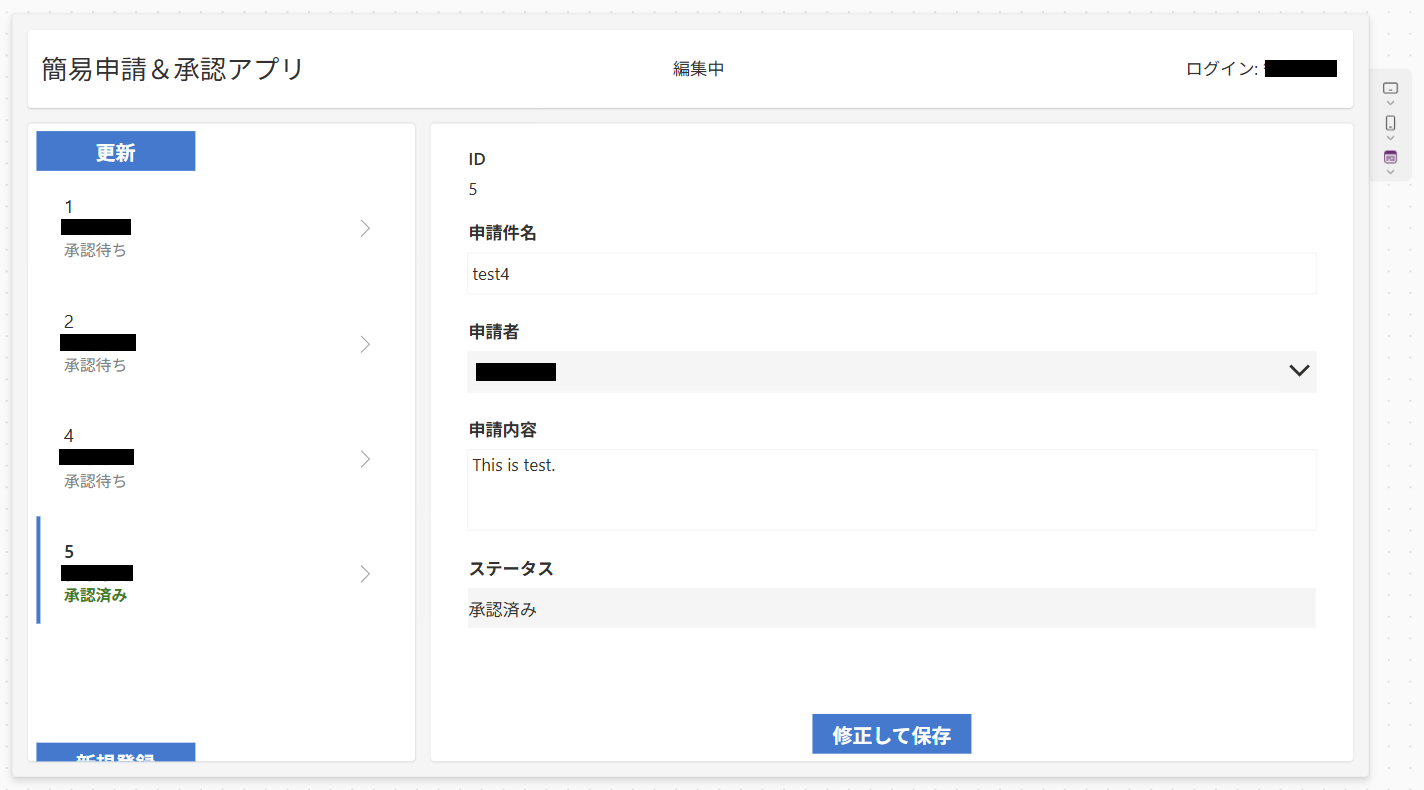
アプリを実行し、申請を新規登録、承認までを行います。
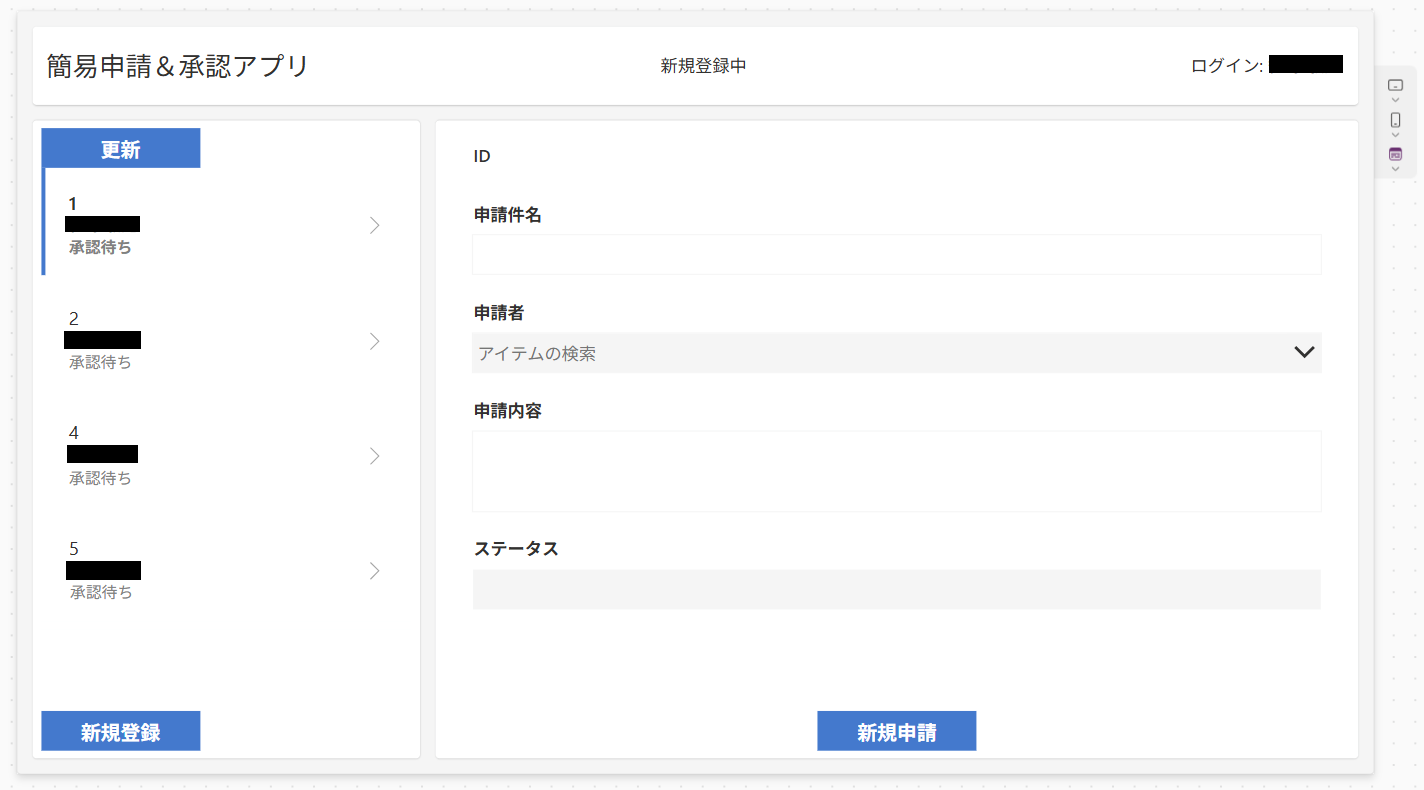
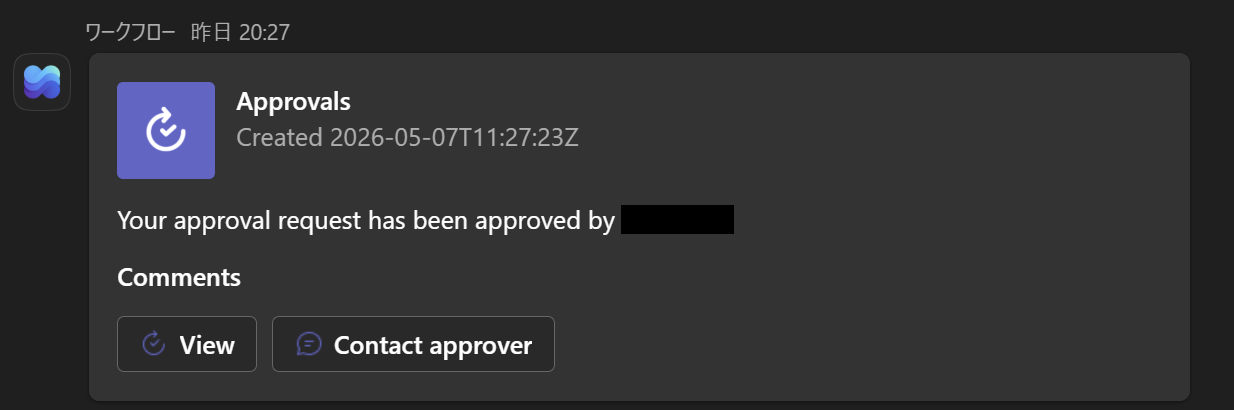
承認された後、アプリの状態を確認すると、ステータスが「承認済み」になっています。
広告