

【承認フロー】簡易申請&承認アプリ
Step 1 / 4
[準備] SharePointリストで申請ステータスを管理するテーブルを作る
申請の状況(承認待ち、承認済み、却下など)を管理するためのテーブル設計を行います。
データソースの選定
申請データの保存先は、いくつか選択肢があります。
その中で、簡易的かつデータの取り扱いに適切なSharePointリストを使用します。
Dataverseを選ぶ場合、申請系よりも複雑で、データI/Oが多いアプリが適しています。
Excelやcsvを選ぶ場合、複数人が使用するアプリには不向きです。
※詳しくは、データソース選定のシリーズをご確認ください
テーブル設計
SharePointリストで「申請」テーブルを作成するにあたり、必要な列(カラム)は以下の通りです。
※SharePointはリストですが、ここでは便宜上、テーブルと呼びます
- ID(自動採番)
- 申請件名(1行テキスト)
- 申請者(ユーザー)
- 申請内容(複数行テキスト)
- ステータス(選択肢:承認待ち、承認済み、却下)
IDは標準であるため、すべてのアイテム > 現在のビューの編集 からIDの表示にチェックを入れます。
申請件名は、タイトル列の名前を編集し、「タイトル」から「申請件名」に変更します。
これらは申請-承認プロセスに必要最低限の内容で、この他に申請日、申請の種類、添付ファイルなどを要件に従って拡張します。
テーブル作成
- SharePointのサイトへ入り、新規 > リスト > リスト を選択します。
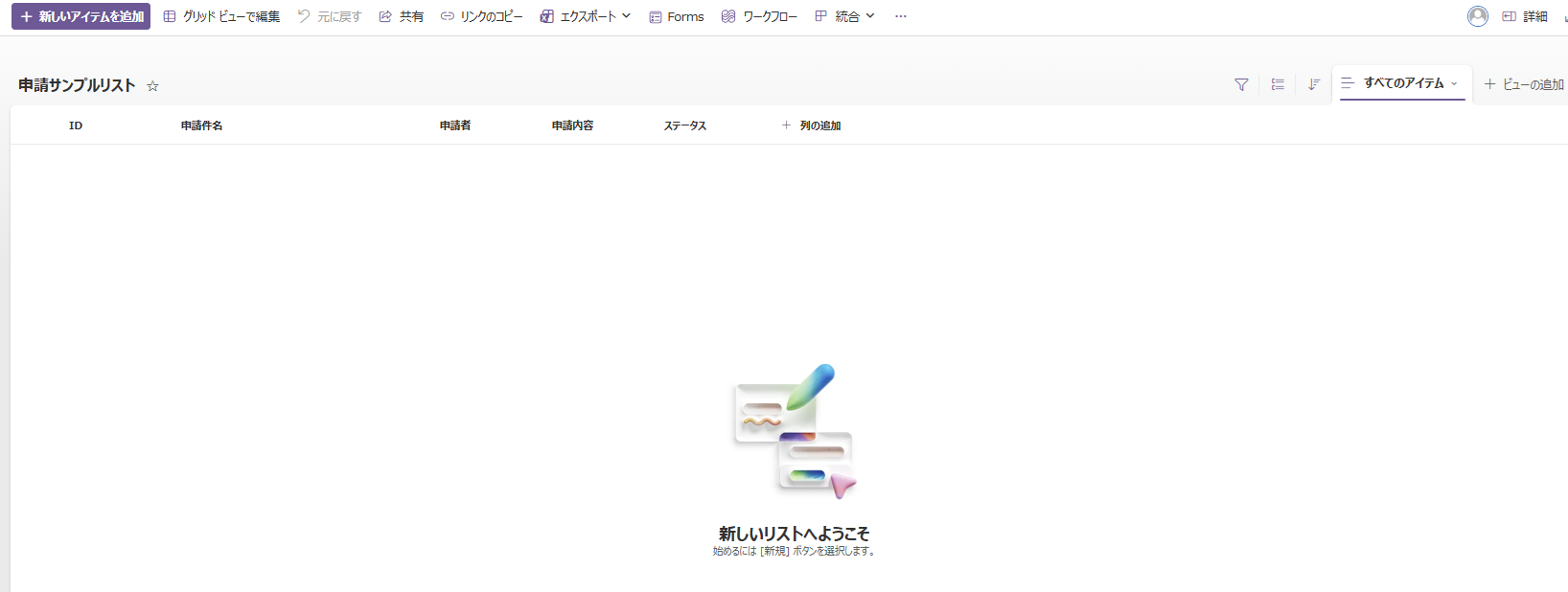
- リストの名前(例えば「申請サンプルリスト」)を入力し、作成します。
サイト ナビゲーションでリストを表示するにチェックを入れると、サイトのサイドメニューに表示されます - リストページの作成後、必要な列を作成します(名称と種類は上述の通り)。
下図のように、リストが作成できます。
アプリの準備
- Power Appsから新規アプリを作成 > 白紙から作成する を選択します。
※レスポンシブ対応にするか、PCあるいはスマートフォン向けは任意です - SidebarContainerはギャラリーを選択し、 MainContainerは編集フォームを追加します。
- それぞれデータソースは、作成したテーブル(「申請サンプルリスト」)を選択します。
- ギャラリーのレイアウト > タイトルとサブタイトルを選択し、プロパティ > フィールドからTitleを申請件名、SubTitleを申請者にします。
※OData~から始まるものが対象で、日本語の場合は文字コードで表されます
例えば、OData__x7533__x8acb__x8005_が申請者(値を表示 > DisplayNameを選択) - 編集フォームのItemに
Gallery1.Selectedを入力します。 - HeaderContainerにテキストラベルを追加し、「簡易申請&承認アプリ」をテキストに入力し、左寄せにします。
テストデータの作成
アプリの作り具合を確認するため、SharePointリストにテストデータを追加します。
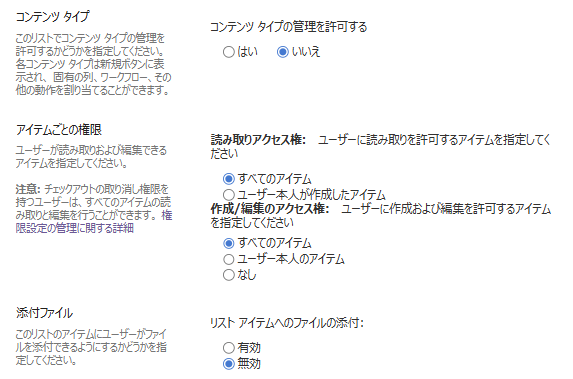
添付ファイルが表示されている場合、右上の歯車マーク > 詳細設定 > 添付ファイルを無効にします。
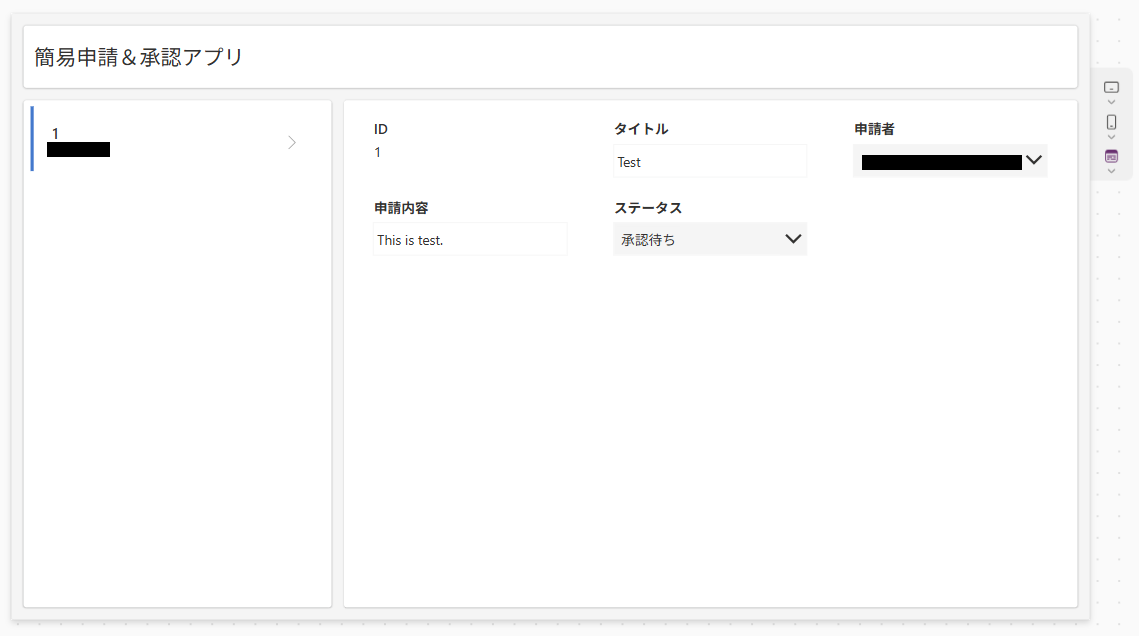
テストデータを追加後、Power Appに戻り、データ > 対象のSharePointリスト > 最新の状態に更新を実行します。
リストが最新状態になり、アプリに表示されます。
広告