

【脱・紙とExcel】クイック報告アプリ
Step 1 / 7
[準備] Power Appsで読み込める「正しいExcelテーブル」の作り方
Power Appsが読み取れる形にExcelを整えます。
Power Appsでアプリを作る前に、データの保存先となるExcelを準備しましょう。
ただのExcel表ではなく、「テーブル」として定義する必要があります。
手順
- SharePointもしくはOneDriveからExcelを開き、新しいブックを作成します。
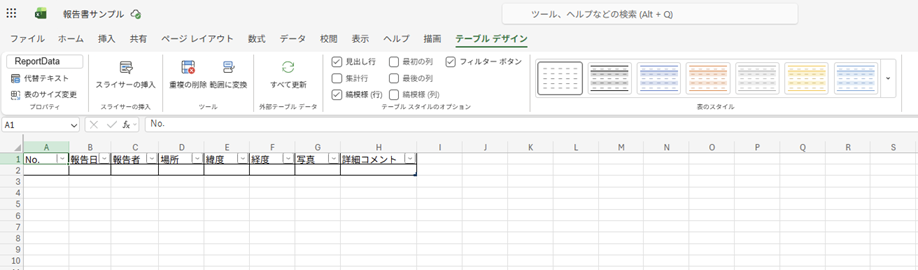
- 1行目に以下の項目名(合計8列)を入力します。
- No ※「.(ドット)」は付けないでください
- 報告日
- 報告者
- 場所
- 緯度
- 経度
- 写真
- 詳細コメント
- 入力した範囲を選択し、「挿入」タブから「テーブル」をクリックします。
- 「先頭行をテーブルの見出しとして使用する」にチェックを入れてOKをクリックします。
- テーブル名(デフォルトはTable1など)を「ReportData」などのわかりやすい名前に変更します。
- お好みでテーブルのデザインを編集します。
※サンプルではデザインを「なし」にし、罫線を「すべての罫線」にしています
Tips: テーブル名は半角英数字にしておくと、後で数式を書くときに楽になります。
ExcelはローカルPCではダメなの?
自分以外のユーザーからデータを受け付けるために、SharePoint内にExcelを用意するのが望ましいです。
自己管理目的であれば、OneDriveでも良いです。
OneDriveの場合、ファイル共有する手間が発生するため、SharePointを選択するのがスマートです。
なぜテーブルにする必要があるの?
Power Appsは、Excelのシート全体ではなく、テーブルとして定義された範囲しかデータとして認識できません。
これを行うことで、行が増えても自動的にデータ範囲が拡張されるようになります。
できたもの
広告