

[準備] 複数部署のバラバラなデータを統合する集計テーブル設計
各部署からの報告データを集約し、分析しやすい形式に整えます。
データの標準化
Power Appsでデータを取り扱いには、バラバラに管理されたデータを標準化する必要があります。
このシリーズでは、ダッシュボードとして機能を使うため、データ統合とテーブル設計が重要になります。
例えば、製造業の場合、各工場や生産ライン、購買部など、部署ごとに異なるフォーマットのExcelでデータが管理されているケースがあります。
「A工場」では材料費と人件費を同じ列にまとめ、「B工場」では別々のシートで管理しているとします。
これをPower Appsに読み込ませると、アプリ側で複雑な条件分岐(If文など)を大量に書くことになります。
この場合、アプリの動作が著しく重くなり、メンテナンスも困難になります。
ダッシュボード構築の第一歩は、Power Appsで集計・表示しやすい形(正規化されたフラットなテーブル構造) にデータを整えることです。
理想的なデータ構造の例
製造予算と進捗を管理するテーブルの場合、以下のような構造を目指します。
これを「材料費予算消化率」テーブルとします。
| 管理ID | 工場名 | ライン名 | 予算項目 | 予算額 | 執行済額 | 発生年月 |
|---|---|---|---|---|---|---|
| BUD-001 | A工場 | 第1ライン | 材料費 | 5,000,000 | 4,200,000 | 2026-04 |
| BUD-002 | A工場 | 第2ライン | 人件費 | 3,000,000 | 1,500,000 | 2026-04 |
| BUD-003 | B工場 | 組立ライン | 材料費 | 8,000,000 | 7,800,000 | 2026-04 |
このように「いつ」「どこで」「何に」「いくら」という単位で縦にデータを持つ(縦持ちデータ)ことで、Power Appsのフィルタリング機能(Filter関数)や集計機能(Sum関数など)を最大限に活かすことができます。
※データの縦持ちと横持ちはこちらも参考
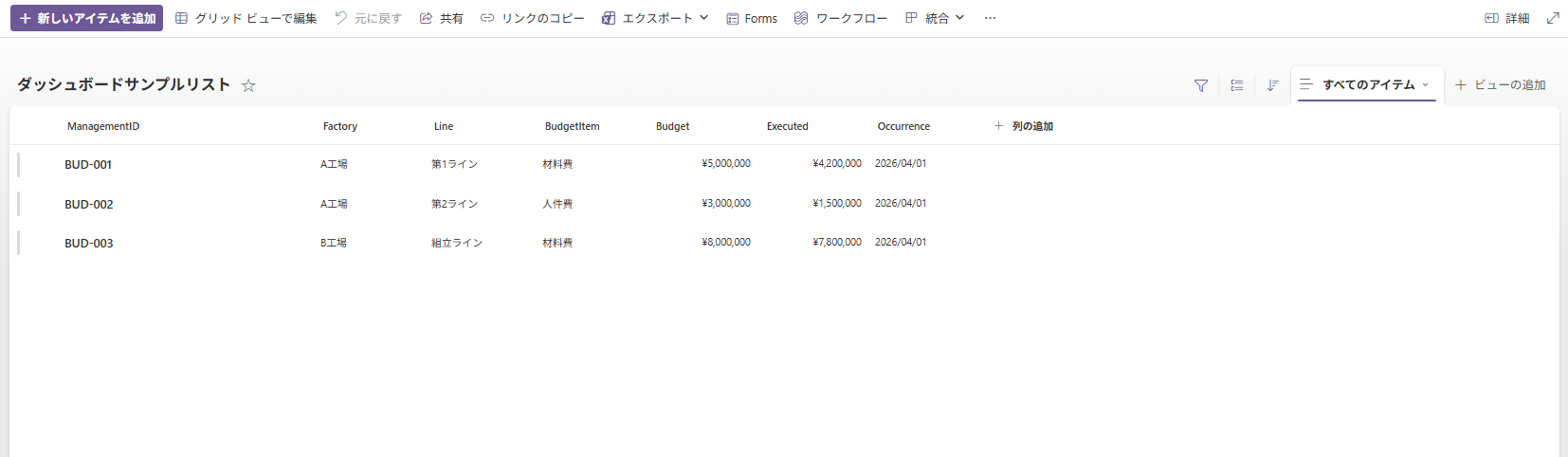
- 新規リストから下記の項目を作成します。
項目名は英語にしておくと、Power Appsで開発がしやすく、グラフにした時の判例も見やすいです。
※日本語の場合、OData__x....になるため、変換処理が必要になります
※工場名、ライン名、予算項目は選択肢ではなく、テキストを使います。
| 項目名 | データ型 | 補足 |
|---|---|---|
| ManagementID | タイトル | タイトル列を使う |
| Factory | 1行テキスト | 選択肢は使わない |
| Line | 1行テキスト | 選択肢は使わない |
| BudgetItem | 1行テキスト | 選択肢は使わない |
| Budget | 数値 | 日本円にしておく |
| Executed | 数値 | 日本円にしておく |
| Occurrence | 日付 | 時刻は不要 |
データ統合の自動化アプローチ
アプローチの一例になりますが、データ統合は個別に行うより、仕組みで行うことが推奨されます。
1. Power Query / Power BI Dataflowsの活用
Power BI Dataflowsを使用して、各部署のExcelファイル(SharePointなどに保存)からデータを抽出し、変換・結合を自動化します。
データフローを利用すれば、複雑な列の結合や不要な行の削除をノーコード・ローコードで定義できます。
Power Appsからは「綺麗に整った1つのテーブル」として読み込むだけで済みます。
2. Power Automateによるデータ連携
リアルタイム性が求められる場合、各部署がデータを入力したタイミングなどでPower Automateのフローを起動します。
マスターテーブル(SharePointリストやDataverseなど)へ転記・集約する仕組みを構築します。
Tips: フロー内でデータ型の変換(テキストから数値へ)や、マスターデータとの照合(表記揺れの吸収)を行っておくことで、Power Apps側の処理負荷を大幅に軽減できます。
ダッシュボードアプリのパフォーマンスと開発効率の8割は、この「データ準備」で決まると言っても過言ではありません。
次のステップでは、綺麗に整ったデータを使い、実際にグラフコントロールで可視化していく手順を解説します。
広告