

【社内ポータル】お役立ちリンク&備品検索アプリ
Step 1 / 5
[準備] ExcelデータをSharePointリストへ移行する手順
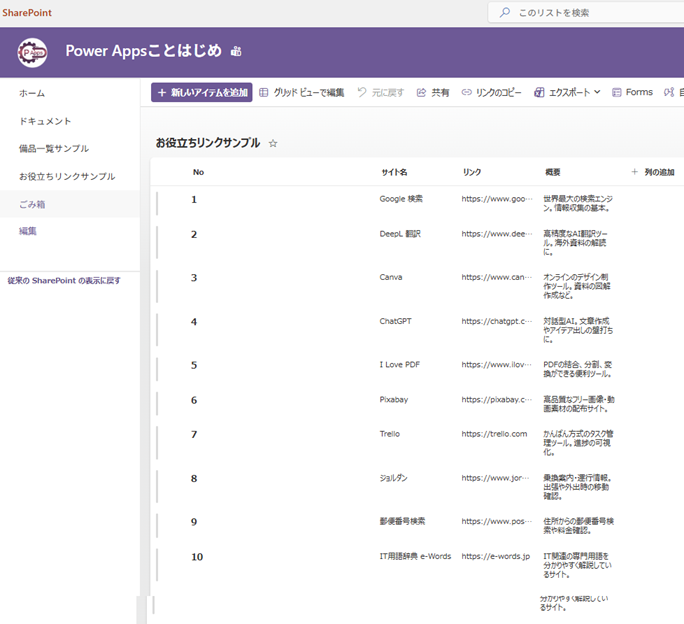
共有利用のために、ExcelデータをSharePointリストへ移行します。
ExcelからSharePointリストへ
データソースに関して、個人や少人数、あるいは更新頻度の少ないデータであれば、Excelが向いています。
一方、複数人や新規登録・更新が多いデータについては、SharePointリストが推奨されます。
- リストに取り込むExcelを用意します。
※お役立ちリンクと備品の2つを用意しています - Excelの対象範囲はテーブルにします。
- SharePointサイトを開きます。
- メニューの「+新規」>「リスト」を選択します。
- インポート元は「Excel」を選択し、既存のExcelファイルをアップロードします。
Tips: Excelテーブルを取り込む時、カスタマイズの画面で列のデータ型(テキストや数値など)を編集できます。
Caution: SharePointリストには、必ず「タイトル」の列が必要で、これは各レコードを一意にするためです。
SharePointが推奨されるわけは?
最たる理由は、複数人操作時のファイルロックです。
例えば、Excelで同時に更新を行った時、ファイルに対してロックがかかることがあります。
SharePointリストでは、レコード単位でのロックなので、複数のリストをそれぞれ編集可能です。
ファイルロックが発生すると、データの競合や破損リスクにもつながります。
また、データ容量が多くなった場合の検索速度や、データごとのアクセス権限設定なども、SharePointが有利です。
できたもの
広告