

【承認フロー】簡易申請&承認アプリ
Step 2 / 4
[開発] 申請アプリに必要な機能を追加する
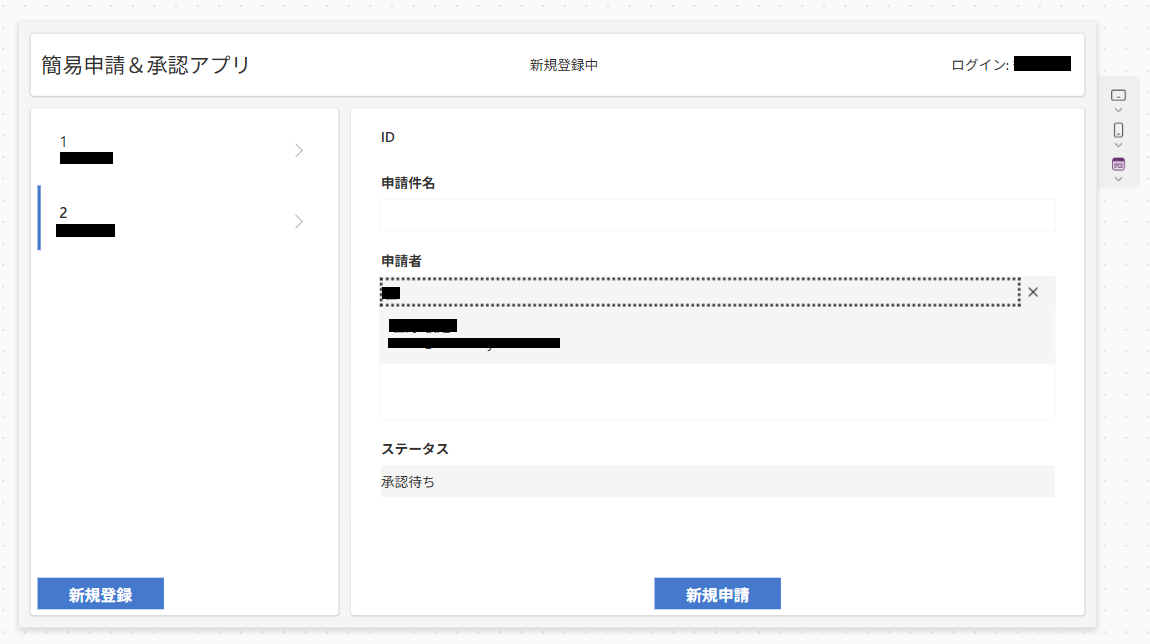
ユーザー名の表示や各種ボタンを追加し、アプリに肉付けを行います。
ユーザー名の表示
- HeaderContainerにテキストラベルを追加します。
- 詳細設定 > Textに下記を入力します。
"ログイン: " &
With(
    { seimei: Split(User().FullName, " ") },
    Last(seimei).Value & " " & First(seimei).Value
)
※標準では、姓名ではなく、名姓の順番です。
- Widthに
Parent.Width / 3 - 20を入力します。 - Alignを
Align.Rightにします。
新規登録ボタンの追加
- SidebarContainerにボタンを追加します。
- ディスプレイ > テキストに
新規登録を入力します。 - 詳細設定 > OnSelectに
NewForm(Form1)を入力します。
※Form1は、MainContainerにある編集フォームのコントロール名です
編集機能の追加
- SidebarContainerのギャラリーにあるNextArrowを選択します。
- OnSelectを
Select(Parent)からEditForm(Form1)にします。
モードの表示
- HeaderContainerにテキストラベルを追加します。
- ツリービューで、ユーザー名の表示に用意したラベルの上に、モード表示用のラベルを移動します。
- 詳細設定 > Textに下記を入力します。
If(
    Form1.Mode = FormMode.New,
    "新規登録中",
    "編集中"
)
- Widthに
Parent.Width / 3を入力します。 - Alignを
Align.Centerにします。
申請ボタンの追加
- MainContainerにボタンを追加します。
- ディスプレイ > テキストに
申請を入力します。 - 詳細設定 > OnSelectに下記を入力します。
SubmitForm(Form1);
Notify("申請が完了しました", NotificationType.Success);
- Textに下記を入力します。
If(
    Form1.Mode = FormMode.New,
    "新規申請",
    "修正して保存"
)
編集フォームの調整
- 編集フォームから不要な項目を削除します(ID、タイトル、申請者、申請内容、ステータスのみにする)。
- ディスプレイ > 列を「1」列にします。
- タイトルのDataCardKeyにある詳細設定 > Textを
申請件名にします。 - 申請者のDataCardValueにあるディスプレイ > フィールドで、レイアウトを
二重線にし、主要なテキストとSearchFieldをDisplayName、副次的なテキストをEmailにします。
※i:0#.f|membership|...はClaimsで、最初はこの形式で設定されています。
※主要なテキストと副次的なテキストを用意することで、氏名とメールアドレスの両方で検索が可能になります。 - 申請内容のDataCardValueのHeightを
80にし、ModeをTextMode.MultiLineにします。 - ステータスのDataCardの詳細設定 > Defaultに
{Value: "承認待ち"}を入力し、DataCardValueの詳細設定 > DisplayModeはDisplayMode.Viewにします。
動作確認
新規登録の場合は下図です。
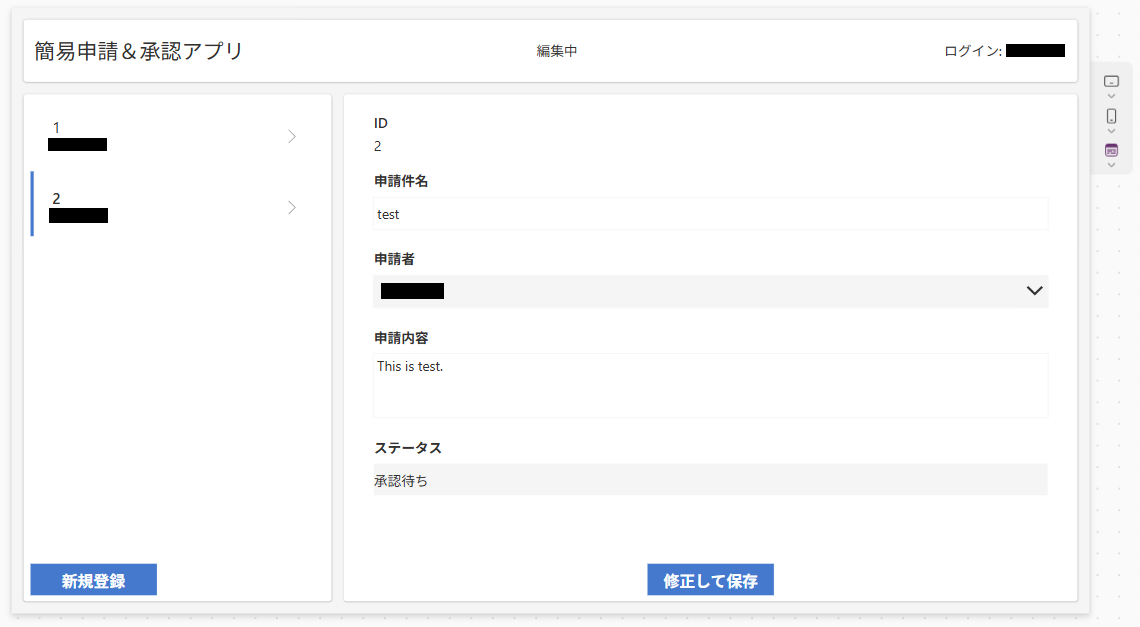
編集の場合は下図です。
広告