

【時短】スクリーンのテンプレート活用
Step 1 / 5
[準備] Power Appsにおけるスクリーンのテンプレートとは何か
そもそもスクリーンの役割について復習し、テンプレートの活用方法を学びます。
スクリーンについてのおさらい
Power Appsにおけるスクリーンとは、画面そのものを意味し、ラベルやボタンなどのコントロールを配置する台紙の役割を担います。
Power Appsがローコード開発プラットフォームの代表とも言えるように、プログラミングを一からする必要はなく、ドラッグ&ドロップで画面に機能を配置し、作り上げていきます。
画面ベースの作り方をするため、レスポンシブ対応も簡単ですが、どのコントロールを使えば最適な機能を実現できるかは、考えどころになります。
※Power Appsでの画面コントロールとは
スクリーンのテンプレートとは
ローコード開発は手軽で簡単なイメージが先行しますが、実際に開発を始めると、大まかにはうまくいくものの、細部の調整や複雑なロジックが発生した時に行き詰ります。
ローコード開発がそもそも複雑なシステムをターゲットにしていないため、ロジックの実現方法は検討が必要で、要件定義や設計が重要になります。
デザインについても、どのパーツを揃えると、意図するスクリーンになるかは、経験も要求されます。
そこで、使いやすいのがテンプレートです。
テンプレートは20種類
Microsoftは、事前にスクリーンのテンプレートをいくつか用意しています。
※Microsoftによるスクリーンテンプレートの紹介
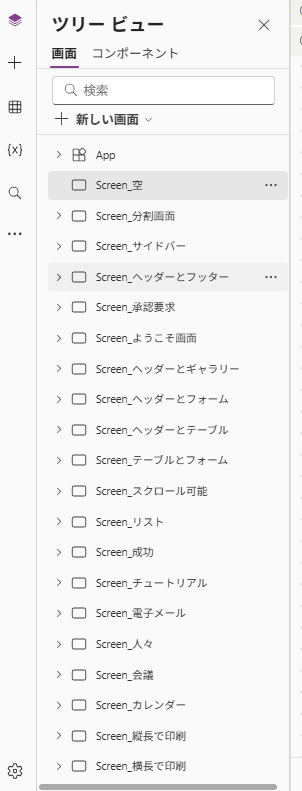
すでに20種類のテンプレートが用意されており、よく使うものがテンプレート化されています。
下図は、それらを全て作成したものです。
テンプレートの使い方
手順は非常に簡単です。
- ツリービューの「新しい画面」を押下し、適切なテンプレートを選択します。
ただ、問題はどのテンプレートがどのように使えるか、実際に使ってみないと分からない点です。
このシリーズでは、テンプレートを検証する目的で、どのようなアプリに使えるかを学びます。
広告