

[特殊] 出番は少ないが使えるPower Appsのテンプレート1
あまり使うことはありませんが、自分で作らずに活用できるテンプレートです。
テンプレート「スクロール可能」
テンプレート「スクロール可能」は、縦に長いアプリを作るときに有効です。
キャンバスコントロールがメインで、その中にカードコントロールを追加する使い方をします。
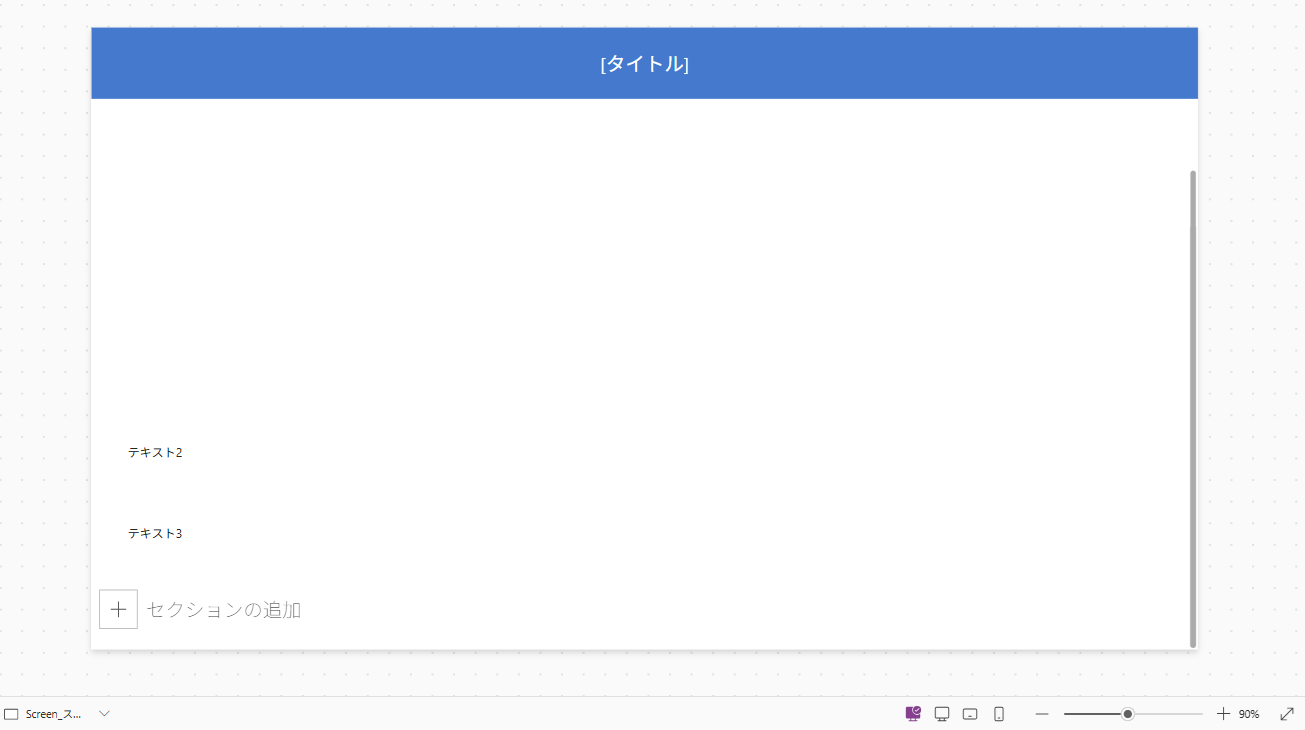
下図にあるように、「セクションの追加」を押下すると、DataCardが追加され、そのカードの中にテキストなどのコントロールを配置します。
カードは個別にサイズなどを設定可能です。
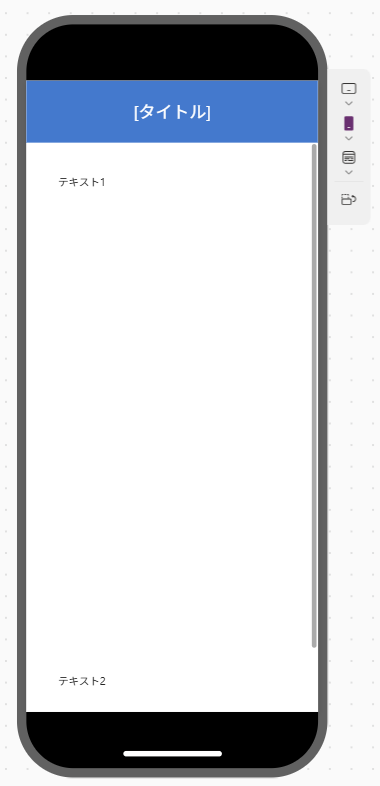
スマートフォンで見ても違和感がありません。
※右端にスクロールバーがうつっています
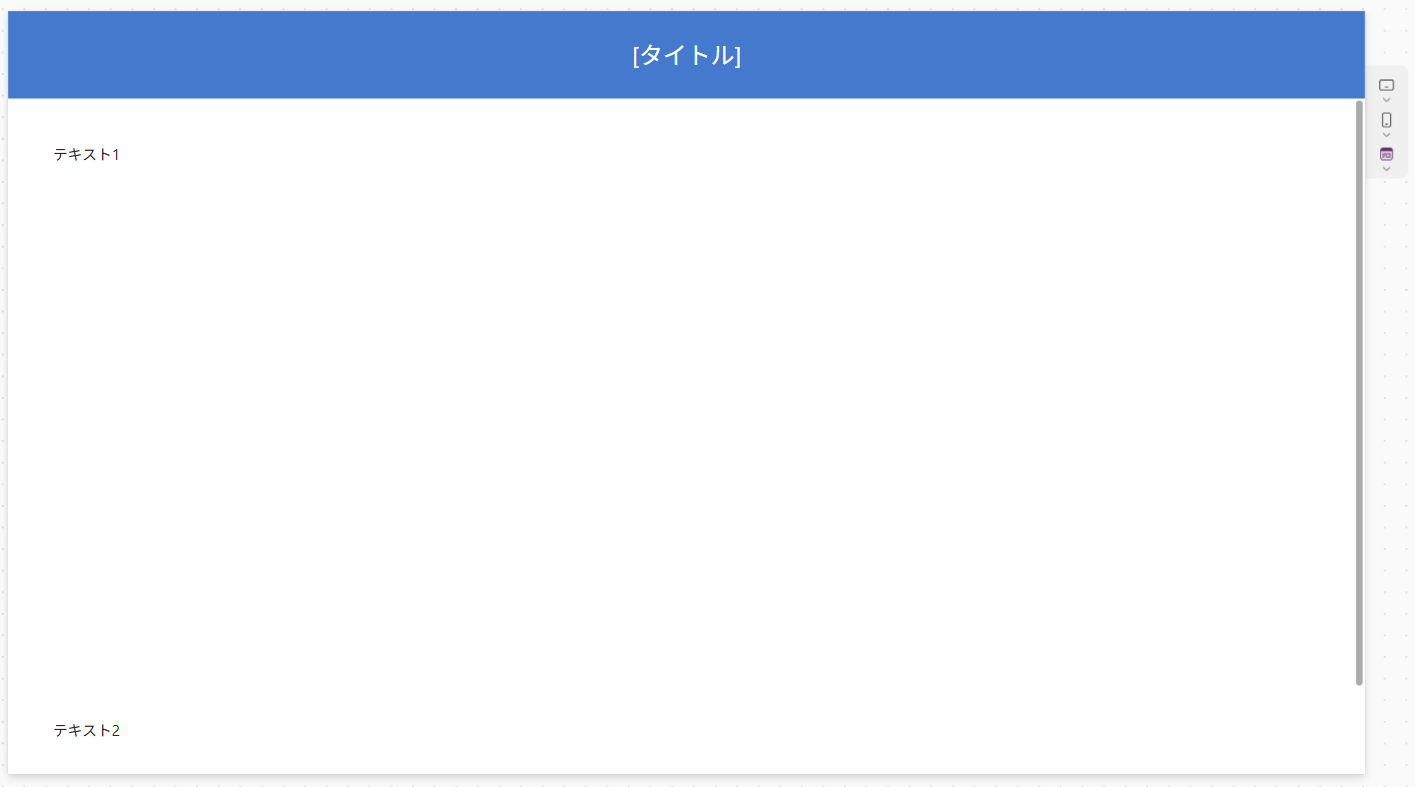
Power Appsは画面構成ありきの開発手法のため、よく考えないとPC画面を基準にレイアウト構成を進めてしまいます。
実は縦長のアプリが良かった、という時に、このテンプレートが使えます。
テンプレート「リスト」
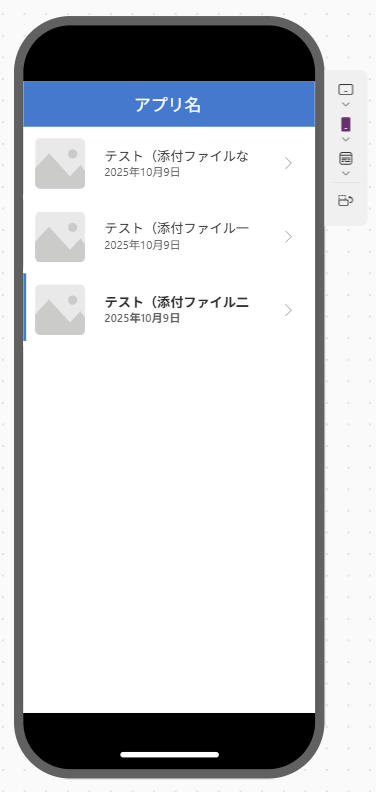
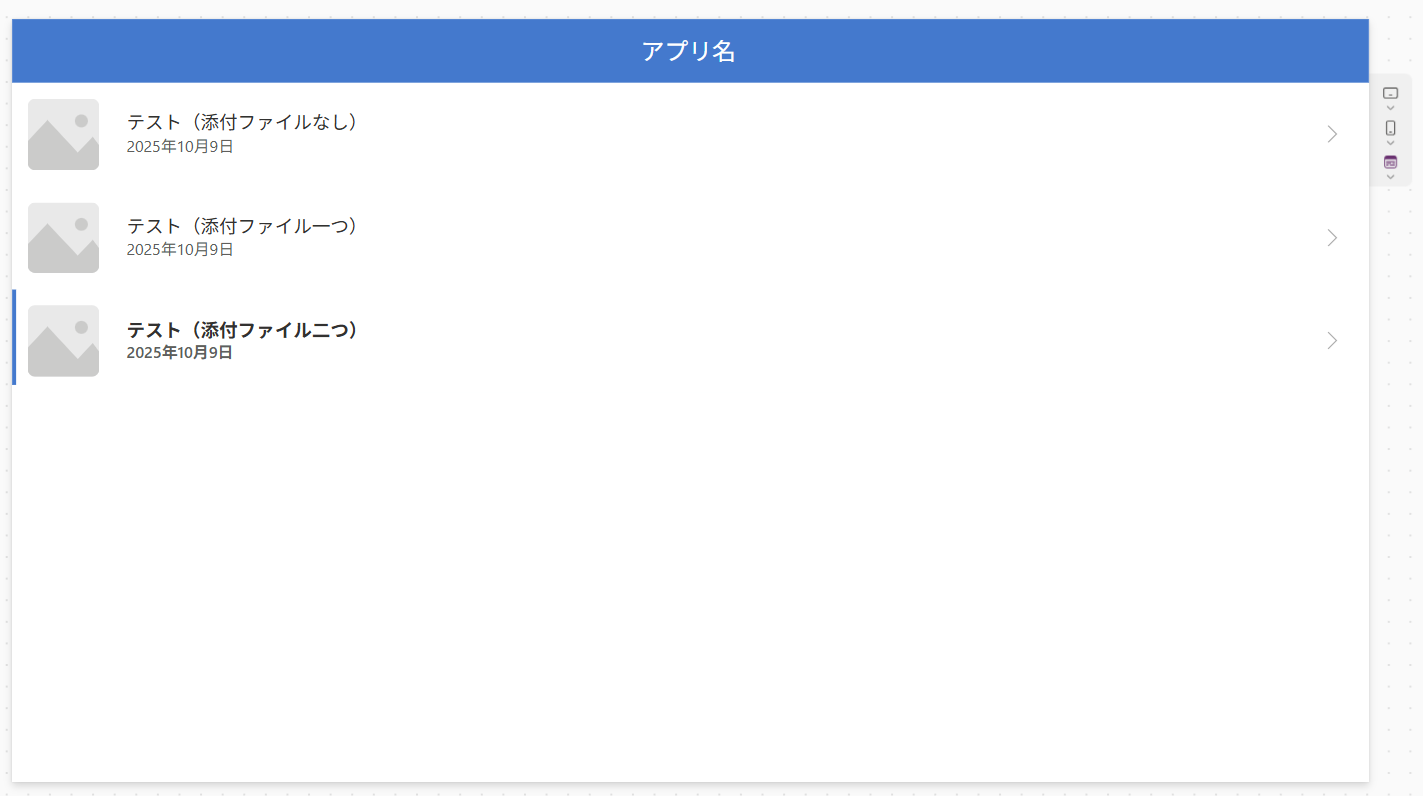
テンプレート「リスト」は、データソースをリスト化する時に使います。
ギャラリーコントロールがメインで、使用するデータソースとフィールド設定に従い、リストが作られます。
ただし、遷移先のページがないため、あくまでリストの基本テンプレートになります。
テンプレート「成功」
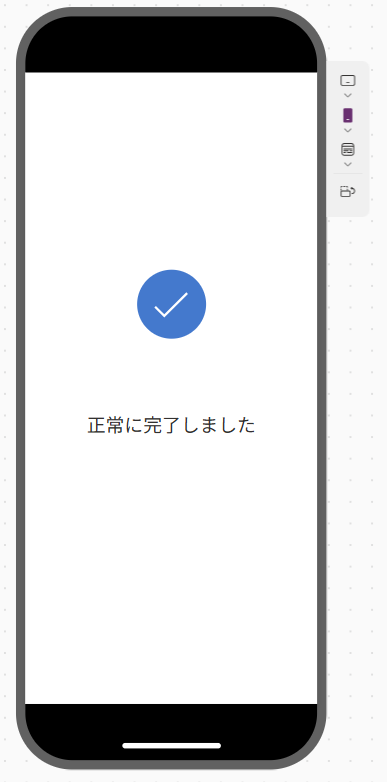
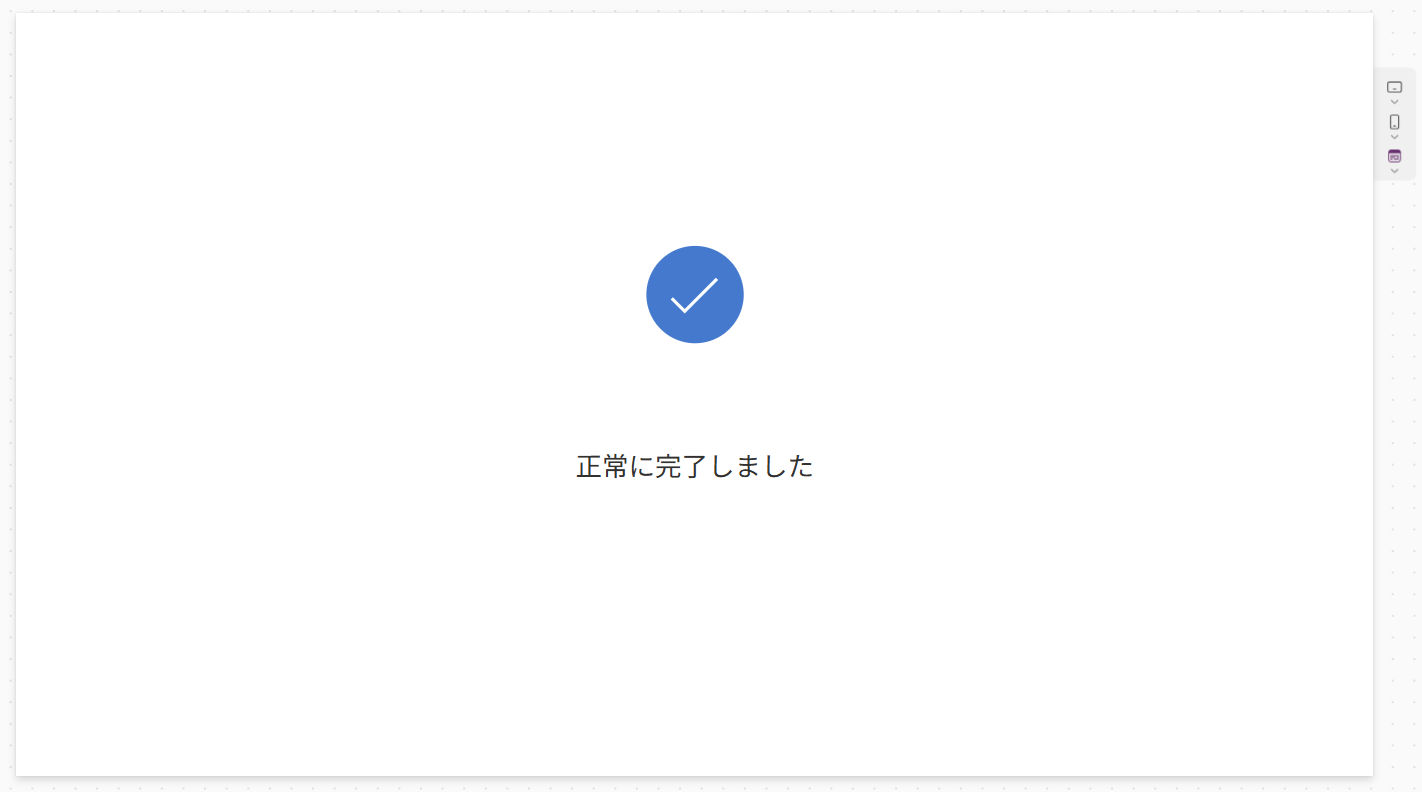
テンプレート「成功」は、ユーザーによる実行後に成功表示する時に使います。
テンプレートの作りは、テキストとアイコンだけなので、機能はありません。
例えば、ユーザーによるデータ送信をメッセージ表示ではなく、画面表示したい時に使い勝手が良いです。
ただし、戻るボタンがないため、ユーザーは操作後、元の画面に戻ることができません。
※カスタマイズが必要です
テンプレート「チュートリアル」
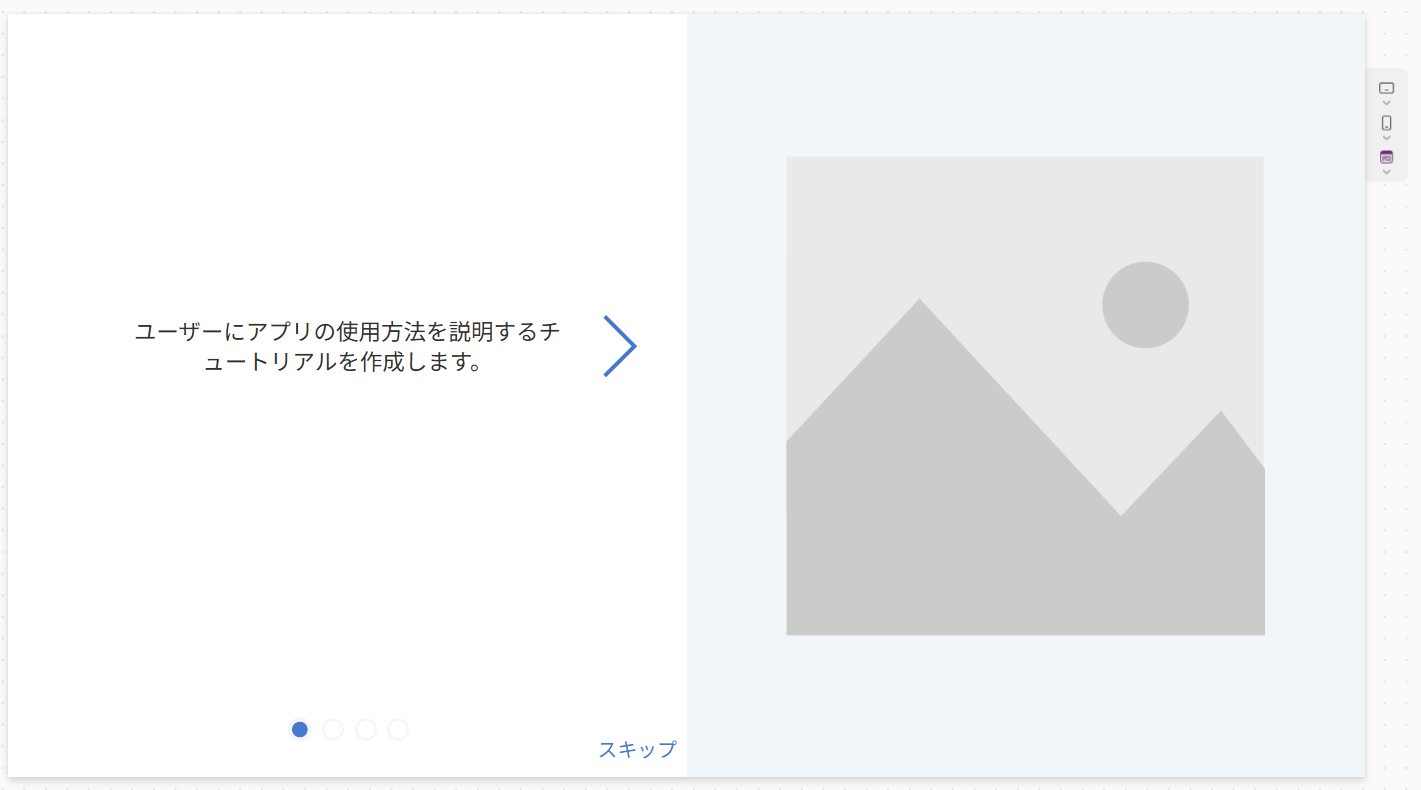
テンプレート「チュートリアル」は、アプリのチュートリアル画面に使います。
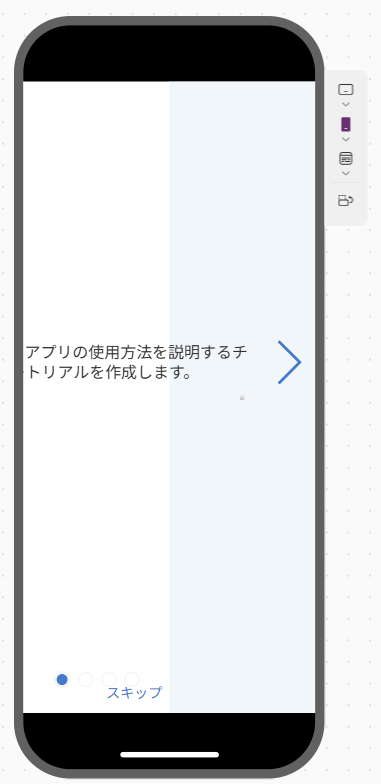
チュートリアルの形式は様々ありますが、このテンプレートでは特定の画像を見せながら、テキストを切り替えていくスタイルです。
このテンプレートの作りは、テキスト切り替えのチップが下部にあり、これはギャラリーコントロールが使われています。
詳細設定 > Itemには、Table関数を使った下記の式があり、テキストコントロールを一つずつ使わないので楽です。
Table(
 {Step: 0, Text:"ユーザーにアプリの使用方法を説明するチュートリアルを作成します。", Image: SampleImage},
 {Step: 1, Text:"数式バーからテキストをカスタマイズします。数式バーを開くには、画面インジケーターのドットを選択します。", Image: SampleImage},
 {Step: 2, Text:"アプリのスクリーンショットを使用して、主要な機能とインターフェイスを紹介します。", Image: SampleImage},
 {Step: 3, Text:"チュートリアル画面は、数式の 0 から始まります。チュートリアルを正しく進行させるために、これは 0 のままにしてください。", Image: SampleImage}
)
スマートフォン向けではないので、画面が崩れます。
テンプレート「電子メール」
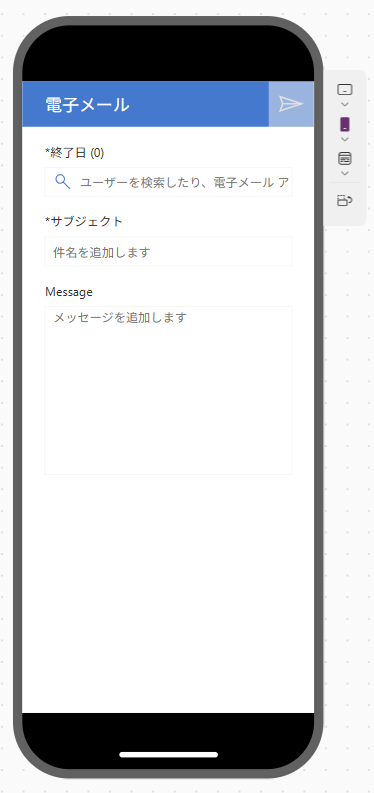
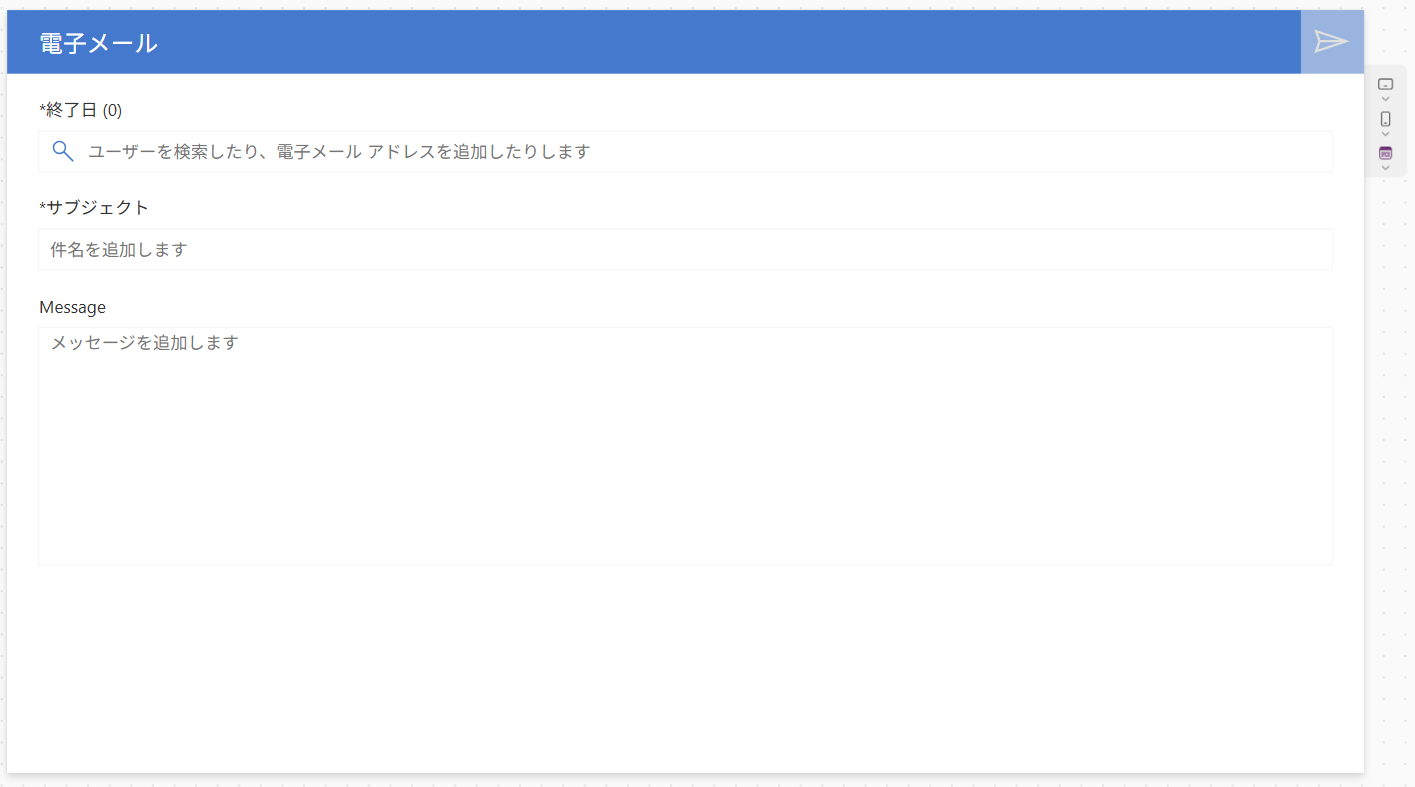
テンプレート「電子メール」は、アプリからメール送信する時に使います。
ユーザーがメーラーを使わずにメールを送信させる時に有効です。
検索窓で相手のメールアドレスを検索できます。
スマートフォン向けでも画面は崩れません。
広告