

【脱・紙とExcel】クイック報告アプリ
Step 7 / 7
[完了] ユーザー公開向けに仕上げ
ここまでのステップで必要な機能は実装できたので、細かな部分を仕上げます。
仕上げの工程は色々とありますが、今回は4点を改善します。
ヘッダーにアプリタイトルを追加
- ScreenContainerのHeaderContainer内の「+」を押下し、「テキストラベル」を追加します。
- プロパティのディスプレイから「テキスト」を「クリック報告アプリ」に修正します。
- 詳細設定から「Width」を
Parent.Widthにします。 - 詳細設定から「Size」を
24にします。
フッターの「保存する」ボタンの位置修正
- FooterContainerのディスプレイにある「両端揃え」を「中央揃え」にします。
Tips: コンテナ内の配置は、子コンポーネントのXYではなく、コンテナのレイアウトで設定します。
アプリのアイコンを決める
- 上メニューの「設定」から「全般」にある「アプリのアイコン」を確認します。
- 「アイコン」を選択するとデフォルトで使用可能なアイコンを選択でき、「画像を追加する」は任意の画像を使用できます。
- デフォルトのアイコンを選んだ場合、「アイコンの背景の塗りつぶし」でベタ領域、「アイコンの塗りつぶし」で線の色を変更できます。
アプリ公開時に説明を加える
- 上メニューの「公開」を押下後、下段に「説明」があり、ここにアプリの概要を入力します。
※アプリの設定から「全般」の「説明」でも編集可能です
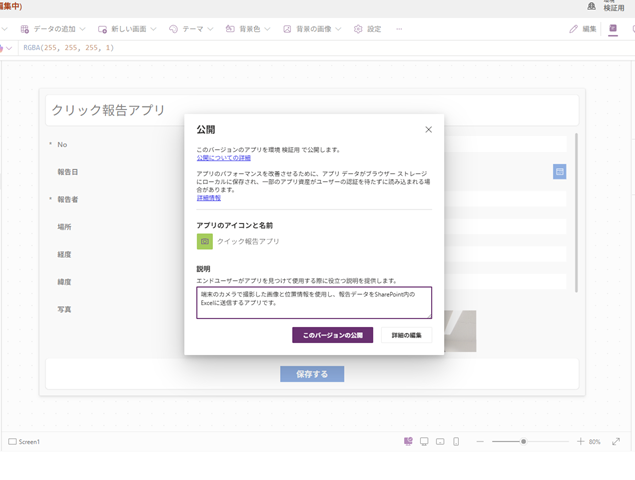
できたもの
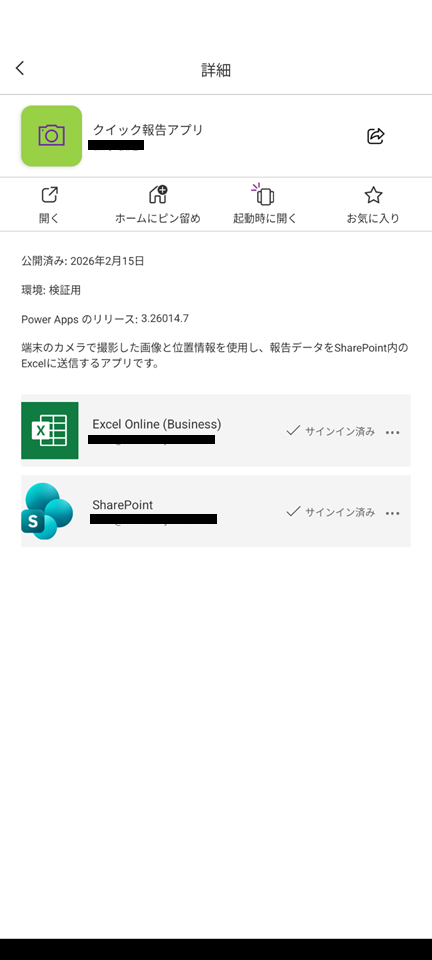
アプリ公開(ユーザー配布)後、スマホのPower Appsアプリからアプリ詳細画面が確認できます。
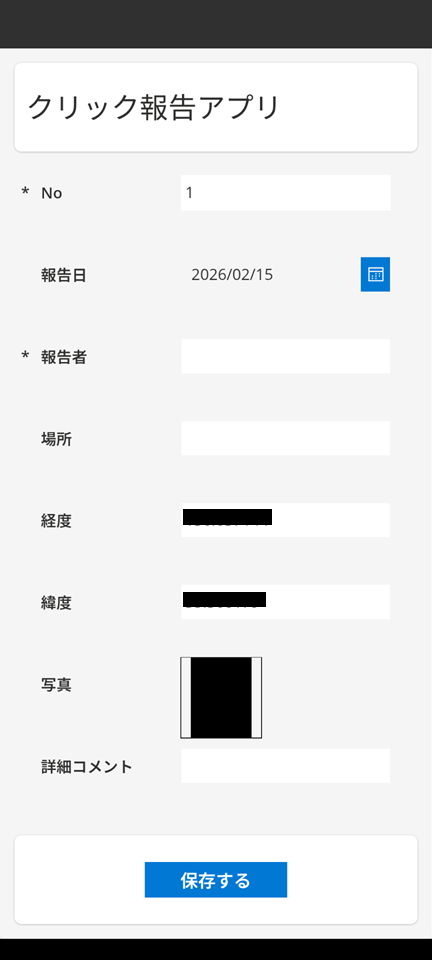
スマホアプリで起動したアプリの画面です。
PC側でアプリのプレビューをしたアプリ画面です。
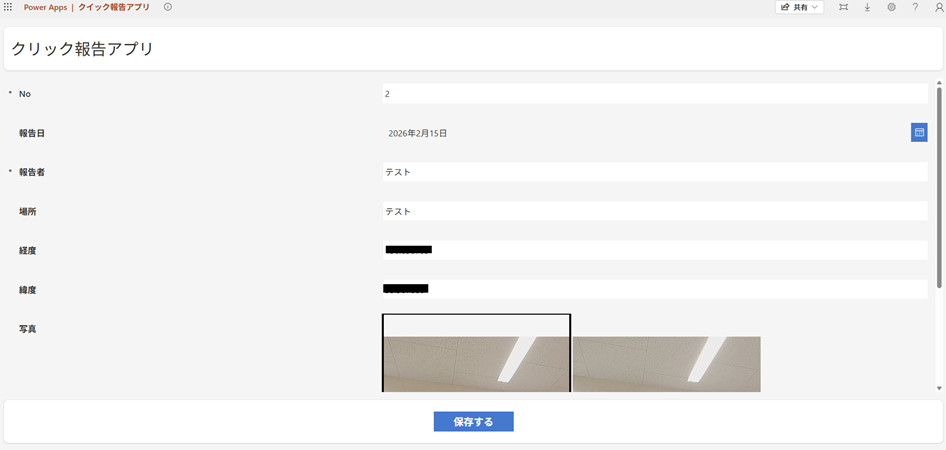
Excelへの保存画面です。
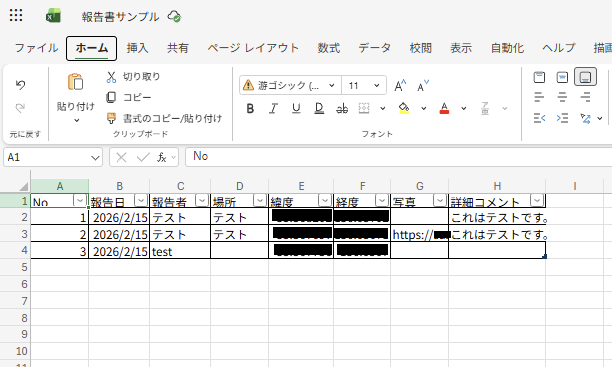
Caution: アプリの開発環境が「Developer(開発者)」の場合、他ユーザーからのデータ保存は不可です。他ユーザーからのデータ保存を受け入れる場合、環境は「規定値(Default)」「サンドボックス(テスト用)」「実稼働」である必要があります(公式リファレンスを参照)。
広告