

【脱・紙とExcel】クイック報告アプリ
Step 6 / 7
[機能] GPS情報を取得して「報告場所」を自動記録する
Locationシグナルを使って、報告時の位置情報を自動的に取得します。
Power Appsでは Location.Latitude と Location.Longitude を使い、現在地の緯度経度を取得できます。
なお、位置情報の取得はブラウザや端末を行うため、それらで権限を許可する必要があります。
アプリ側では、ブラウザや端末から渡された情報を表示しているのみ(公式リファレンスを参照)です。
Locationシグナルの利用
- 緯度カードの詳細設定にある「Update」に
Location.Latitudeを入力します(保存用)。 - 経度カードの詳細設定にある「Update」に
Location.Longitudeを入力します(保存用)。 - 緯度カードのDataCardValueを選択し、「Default」に
Text(Location.Latitude, "0.000000")を入力します(表示用)。 - 経度カードのDataCardValueを選択し、「Default」に
Text(Location.Longitude, "0.000000")を入力します(表示用)。
位置情報取得のテスト(アプリのレビュー)
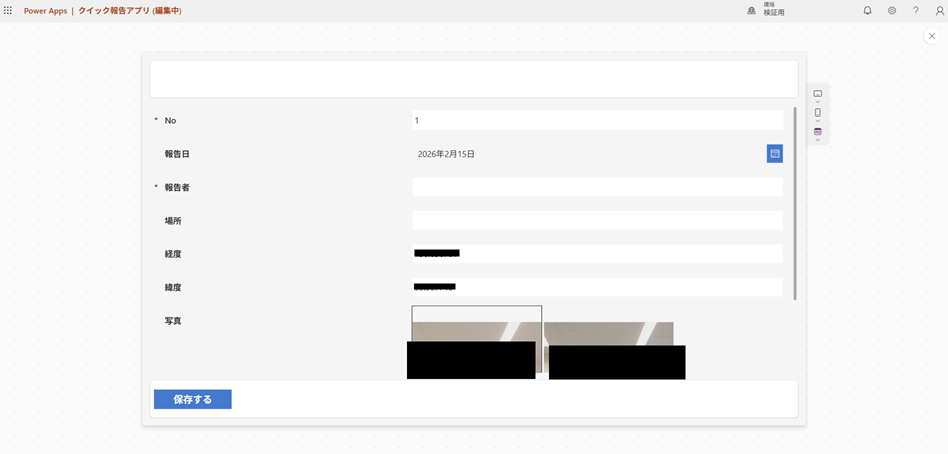
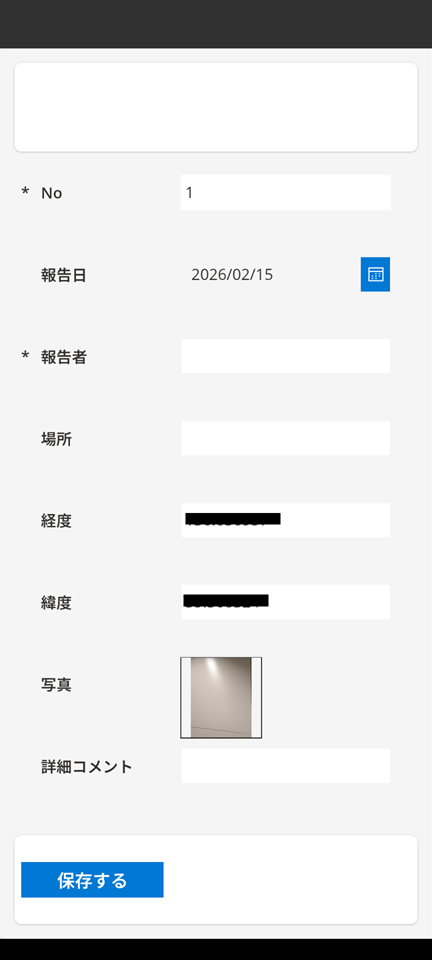
- アプリのレビューを実行し、下図が表示されます。
位置情報取得のテスト(スマホ端末での実行)
PCの場合、環境によっては位置情報を取得できないため、スマホ端末でテストします。
- 上メニュー右端の「公開」から「このバージョンを公開」を選択します。
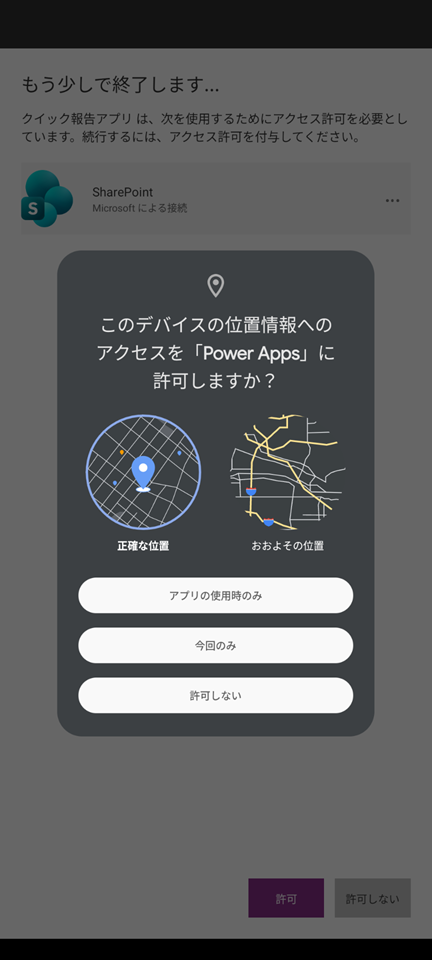
※スマホのPower Appsアプリからアクセスできるようにします - 下図の通り、スマホ側で権限(位置情報、カメラ)を許可します。
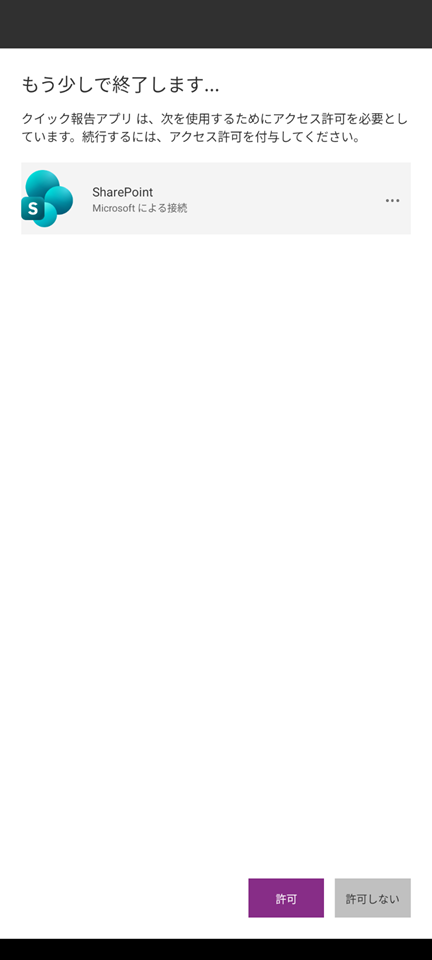
- アプリ側でExcelとharePointへのアクセスも許可します。
※Excelはデータへのアクセス許可、SharePointはデータソースのExcelへのアクセス許可をします
- 緯度経度の取得とカメラ撮像ができていることを確認します。
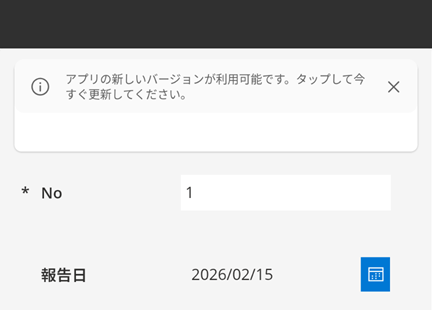
Caution: Power Appsのアプリ公開を何度か実行した場合、スマホのアプリ側で該当アプリを開いた後、最新バージョンのアプリを呼び込む必要があります(上部の通知をタップする)。
できたもの
広告