

[開発] Power Appsでアプリの基礎を作成
フォームを使用した入力欄の作成と、画面の全体調整をします。
報告アプリの基礎を開発します。
編集フォームの作成
- 左メニューにある「挿入」を開き、「入力」を押下します。
- 下の方にある「編集フォーム」を選択し、キャンバス内に表示されたことを確認します。
- 「データソースの選択」はステップ2で接続した「ReportData」を選びます。
- 画面右にあるプロパティから「フィールドの編集」を押下し、「フィールドの追加」を選択します。
- ステップ1で用意した列名(合計8列)を全て選択し、追加を実行します。
- フォーム内のレイアウトを整えるため、プロパティの「列」を「1」、「レイアウト」を「横」にします。
- フォーム内の項目順をExcelのテーブルに合わせるため、プロパティの「フィールド」を選択し、三点リーダーから「すべて折りたたむ」を選択後、ドラッグ操作で並び替えます。
アプリの保存
編集フォームができたら、ここまでの作業を保存します。
- 上メニューの左にある「上書き保存」を選択し、名前を入力します。
- 保存に成功すると、画面左上にあるアプリ名が変わっていることを確認します。
Tips: 保存は「Ctrl+S」でも可能です。
編集フォームの表示
アプリの出来栄えを確認するには、上メニューにある「アプリのプレビュー」を選択します。
実行すると、「表示するアイテムがありません」となりますが、現段階では正しい姿です。
フォームには複数のモードがあり、適切なものを選択することで、表示が可能になります。
- 左メニューの「ツリービュー」を選択し、「Form#」を押下します。
※Formを何度が作っていると、最初はForm1ですが、Form2,3...と増えていきます - 該当のFormがアクティブになったのを確認し、左メニューの「既定モード」から「新規」を選択します。
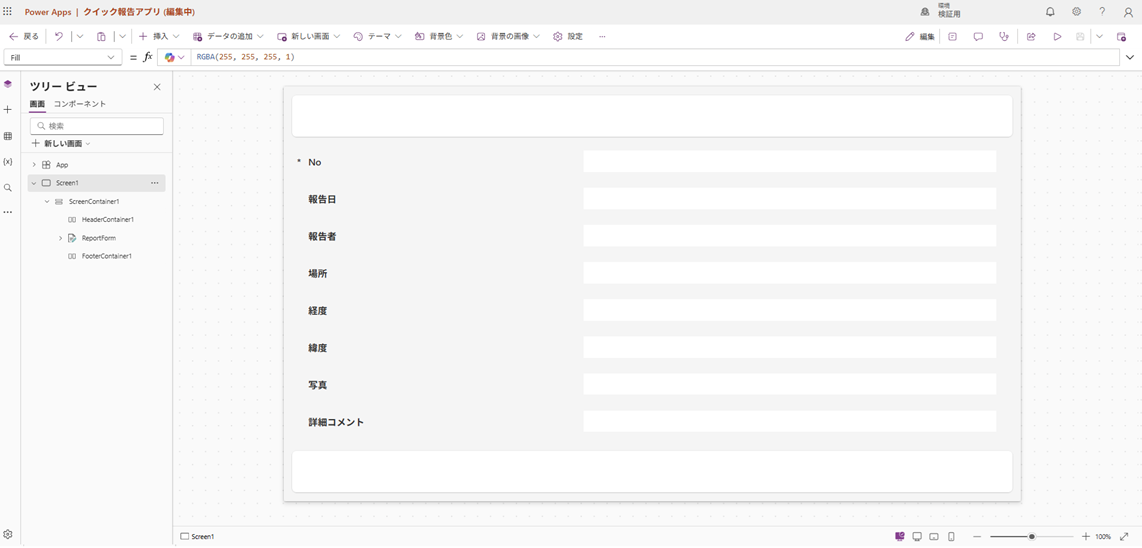
- 「アプリのプレビュー」を再度実行すると、フォームの項目名と入力欄が表示されていることを確認します。
編集フォームのサイズ調整
プレビュー画面では、PC、タブレット、スマホなど様々なサイズで確認できます。
スマホのサイズにした時、フォームの形が崩れているので、レスポンシブ対応にします。
- ツリービュー内にFormとScreenContainerがあることを確認します。
※ScreenContainerがない場合は、作成方法を後述 - ツリービュー内でFormを選択し、ScreenContainerの子コントロールとして、MainContainerの下部に移動します。
- MainContainerを削除します(削除は右クリックもしくは三点リーダーから実行)。
- 該当Formを選択し、画面右側のプロパティから「詳細設定」を押下し、「Width」があることを確認します。
- 「Width」のテキストエリアを選択し、
Parent.Width * 0.9と入力します。 - 該当Form内にある各項目(末尾がDataCardになっているもの)をShiftを押しながら選択します。
- 各項目を全て選択後、「Width」のテキストエリアを選択し、
Parent.Widthと入力します。 - 「Height」は、HeaderContainerとFooterContainerは
Parent.Height * 0.1、FormsはParent.Height * 0.8、各項目はParent.Height * 0.125とします。
※0.125の根拠は、1/8=0.125で、Formエリアの8等分を指す
Tips: Parentは、ツリービュー内のコントロールの親子関係を指します。
コントロールの整理
作成したコントロールは名前を変更し、管理しやすくします。
- 該当Formを右クリックもしくは三点リーダーを押下し、「名前の変更」を選択します。
- 「ReportForm」と編集し、Enterを押すと確定します。
Tips: コントロールに名前を付けることで、Power Fx(ローコード言語)で使いやすくなります。
ScreenContainerの作り方(自動生成されていない方向け)
「空のキャンバスを使用して開始」で「レスポンシブ」を選択すると、ScreenContainerは自動生成されます。
一方、「タブレットPCのサイズ」や「電話のサイズ」を選択すると、生成されません。
ですが、ScreenContainerは位置から作成することも可能です。
- 左メニューの「挿入」から「レイアウト」を押下し、「垂直コンテナー」を選びます。
- 表示されたCotainerを選択し、詳細設定から「X」を
0、「Y」を0、「Width」をParent.Width、「Height」をParent.Heightにします。 - スクリーン内にあるContainerの「+」を押下し、「水平コンテナー」を選びます。
- 作成されたContainerの詳細メニューから、「FillPortions」を
0にし、サイズや位置などはそれぞれ調整します。 - HeaderやFooterは「X」と「Y」の設定値で位置を決めます。
レスポンシブ対応にする必要とは?
画面サイズは、アプリ開発する最初の段階で決めておく内容です。
特にPower Appsでは、画面内にコントロールを配置し、ロジック(機能)を付与する開発手法のため、サイズ調整は作業工数が膨らみがちです。
一般的なプログラミング開発では、サイズは保有する属性に従い、簡単に変更できます。
Power Appsのコントロールは、このレシピでみたように、一つ一つに対して設定する必要があります。
PCやスマホのみ、と使用環境を制限するのも開発のうまさといえます。
レスポンシブ対応にする場合、Parentに対してどの程度か、といった相対値で設定するため、サイズ調整は工夫が必要になります。
できたもの
広告