

【脱・紙とExcel】クイック報告アプリ
Step 2 / 7
[準備] Power Appsでアプリ作成の準備(データ連携)
キャンバスアプリを使用し、Excelとデータ連携を行います。
Power Appsのアプリ開発では、ページデザインを重視したキャンバスアプリと、データを重視したモデル駆動型アプリがあります。
今回は報告書として使うため、キャンバスアプリを使用します。
キャンバスアプリを作成
- Power Appsを起動後、左メニューにある「作成」を開きます。
- 「ページ デザインで開始する」の中から「Create from blank」を選択します。
- 「空のキャンバスを使用して開始」は「レスポンシブ」を選択します。
データの連携
ステップ1で準備したExcelをPower Appsで使えるように連携します。
- 左メニューにある「データ」を選択し、「データの追加」を押下します。
- 検索窓にExcelを入力後、「Excel Online Business」を選択し、コネクタとして接続します。
※「Excelからインポート」の場合、ローカルPCにあるExcelファイルをデータソースにする - 「Locationを選択する」は、ステップ1で作成したExcelのある場所を選びます。
- 「Document Libraryを選択する」は、該当Excelのあるドキュメントを選びます。
※SharePointでは複数のドキュメント領域を作成できますが、標準では「ドキュメント」のみ - 「Fileを選択する」は、該当のExcelファイルを選択します。
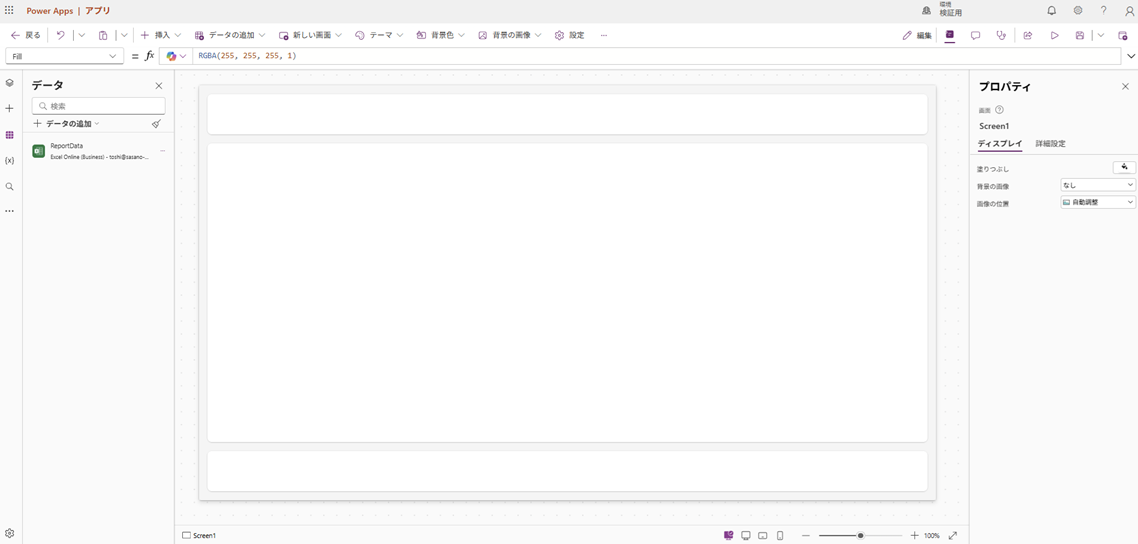
- 「テーブルの選択」は、ステップ1で準備した[ReportData]にチェックを入れ、接続を実行します。
- 「識別子を選択する」は、各行を一意に識別するためのもので、今回は「No」を選択します
※「No_x002e_」となっている場合、「.」が「_x002e_」になっているだけです
※「自動生成したIDをExcelテーブルに挿入する」を選択すると、「No」列は不要です - 「データ」内に「ReportData」が表示されれば成功です。
Tips: 「一意に識別」とは、例えば全く同じ内容が複数報告されても、区別するという意味です。
モデル駆動型 is 何?
モデル駆動型はデータを重視と前述しましたが、報告アプリもデータを使うのでは?と疑問があるかもしれません。
もう少しわかりやすい基準は、Dataverseを使うかどうか、とすると良いです。
DataverseはMicrosoft製のリレーショナルデータベースのことで、データへのアクセス権限も設定可能です。
企業においては基幹システムのレベルになると、モデル駆動型を採用すると良いです。
また、報告アプリは現場での使用を想定しますので、操作性を自由にカスタマイズできるキャンバスアプリが有効です。
※公式リファレンスを参照
できたもの
広告