

【現場DX】署名&オフライン対応報告アプリ
Step 4 / 4
[運用] 署名データを画像データとして保存する
ペン入力のデータを画像データにして保存、表示する方法を解説します。
アプリや端末のローカル参照
これまでのステップで見た動作確認では、保存した署名データはローカル参照の値です。
appres://blobmanager/baa5e3fa76b04c95a236838f2f3a235d/90
/SessionStorage/c4bbb80e54046fe01dc88c4b3825aef8c92ba933d0ac8c342b4d2c7fcda92b02.png
アプリ内の場合は先頭がappres(AppのResource)、端末の場合はSessionStorageになっています。
ステップ1で述べたように、ペン入力のデータを画像データにする場合、Base64形式のURLで取り扱うため、下記のように始まるのが正しいです。
"data:image/png;base64,..."
Base64変換して保存
保存処理(保存ボタンのOnSelect)を下記に修正します。
// コレクションにデータを追加
Collect(
    LocalSignatures,
    {
        署名データ: JSON(PenInput1.Image, JSONFormat.IncludeBinaryData), ← ここを修正
        作成日: Now()
    }
);

略
PenInput1.Imageとなっていたところを、JSON関数を使い、Base64に変換します。
署名データを画像として表示する
Base64で保存できれば、アプリ内で画像データとして表示が可能です。
※確認用のアプリを用意するのがベストプラクティスですが、今回は同じアプリ内の別画面で用意します
- FooterContainerのディスプレイ > 両端揃え(水平方向)を「間のスペース」にします。
- FooterContainerにボタンを追加し、テキストに「確認用に移動」と入力します。
- ツリービュー > Screen1を「画面の複製」を実行します。
- Screen1にある移動ボタンのOnSelectに下記を入力します。
Navigate(Screen1_1)
- Screen1_1(確認用画面)から、同期ボタンと保存ボタン、ペン入力を削除します。
- 移動ボタンのテキストを「署名用に移動」に変更し、OnSelectに下記を入力します。
Navigate(Screen1)
- MainContainerに水平ギャラリーを追加し、詳細設定 > Imageに下記を入力します。
With(
    {base64Data: ThisItem.署名データ},
    Substitute(base64Data, """", "")
)
※Substitute関数を使い、不要な"を取り除いています。
- 水平ギャラリーにあるImageコントロールのディスプレイ > 画像の位置を「自動調整」、色をグレーにします。
動作確認
アプリを実行すると、最初に署名用の画面が表示されます。
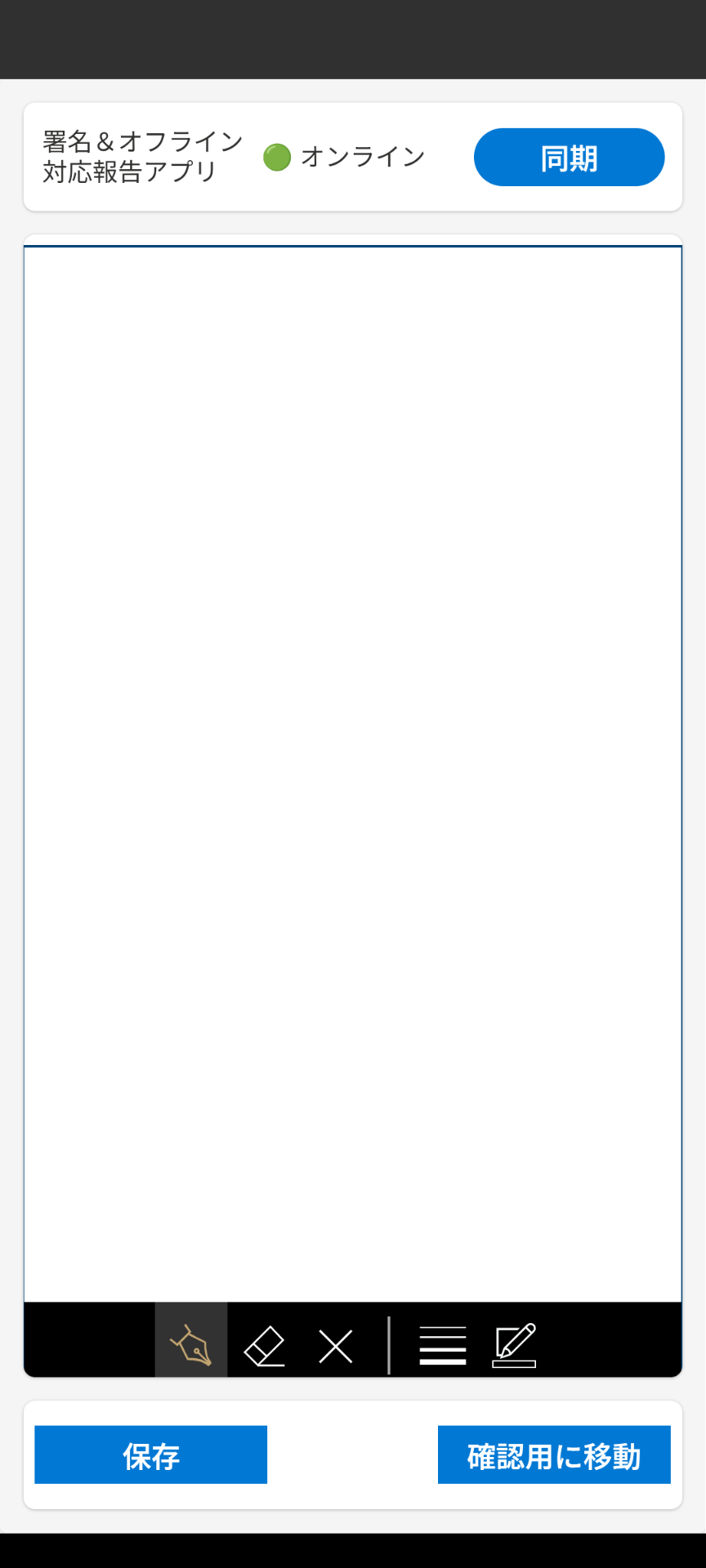
署名を行い、保存、同期を行います。
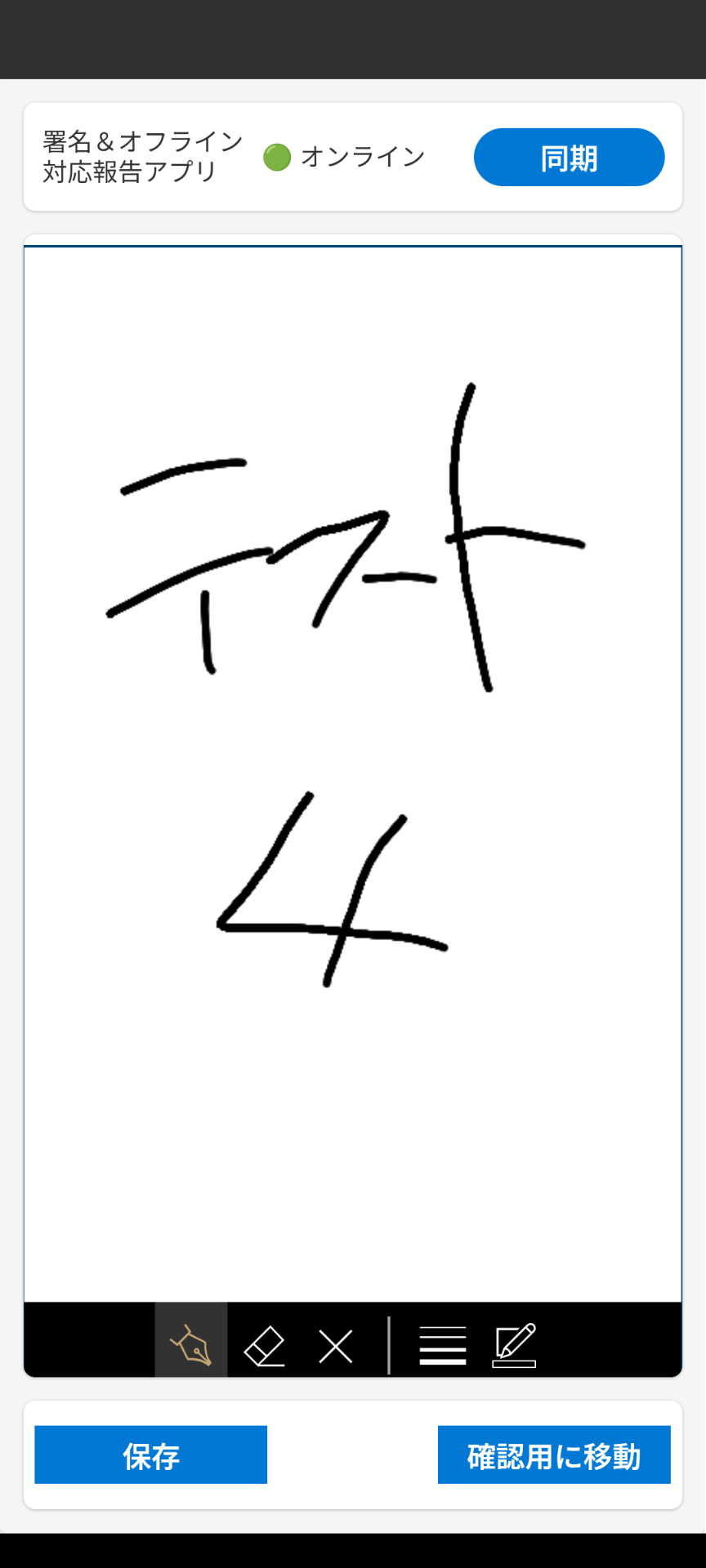
移動ボタンを押下し、確認用の画面に移動します。
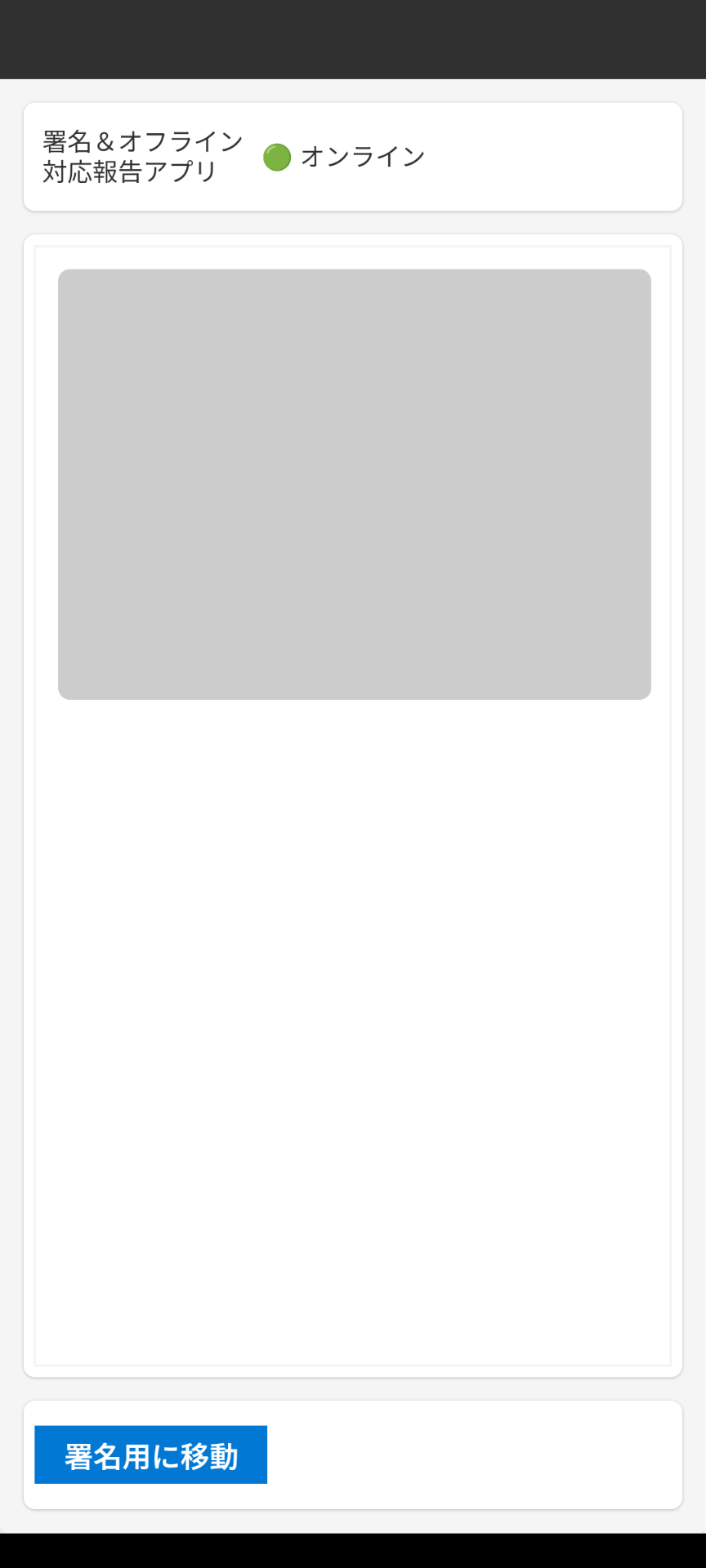
すでに保存された署名データが表示されます。
水平ギャラリーを使っているため、横にスクロールします。
JSON関数で正しくBase64で保存された署名データのみ、画像として確認できます。
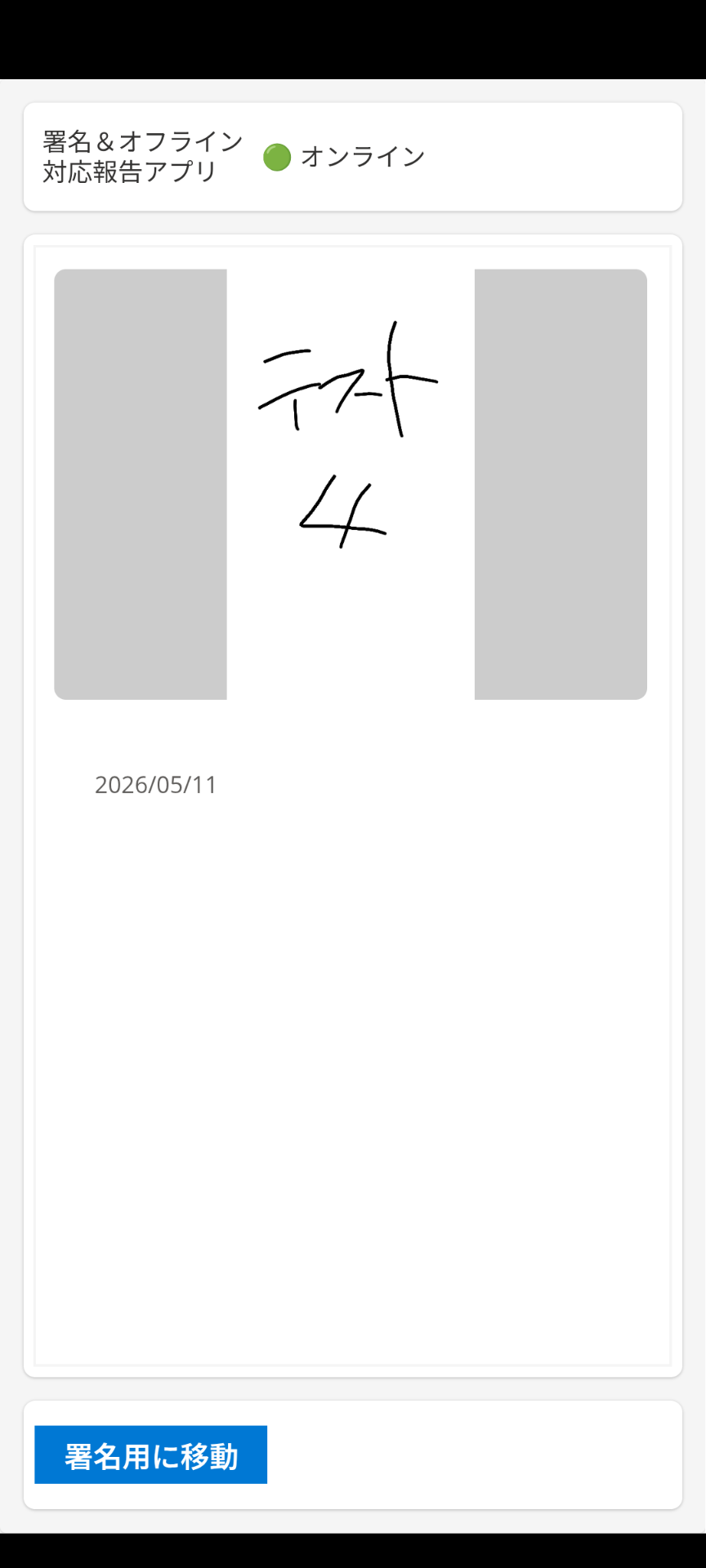
Caution: ステップ2で見たように、保存先がLocalSignaturesのため、オンラインにおいても「同期」ボタンの実行が必要です。
※ただし、オンライン状態を利用し、保存先を分岐させることも可能です
広告