

【社内ポータル】お役立ちリンク&備品検索アプリ
Step 3 / 5
[機能] Filter関数で大量データから目的の品を検索する
検索ボックスとFilter関数を組み合わせて、目的のデータを素早く見つける機能を実装します。
検索機能の実装
- HeaderContainerを選択し、キャンバスの+マークから「入力」>「テキスト入力」を選択します。
- MainContainerのGalleryで、「詳細設定」>「Items」に下記の式を入力します。
Filter(
    備品一覧サンプル,
    TextInput1.Text in 備品
)
- 「Text」に入っている
"テキスト入力"を削除します。
検索テスト
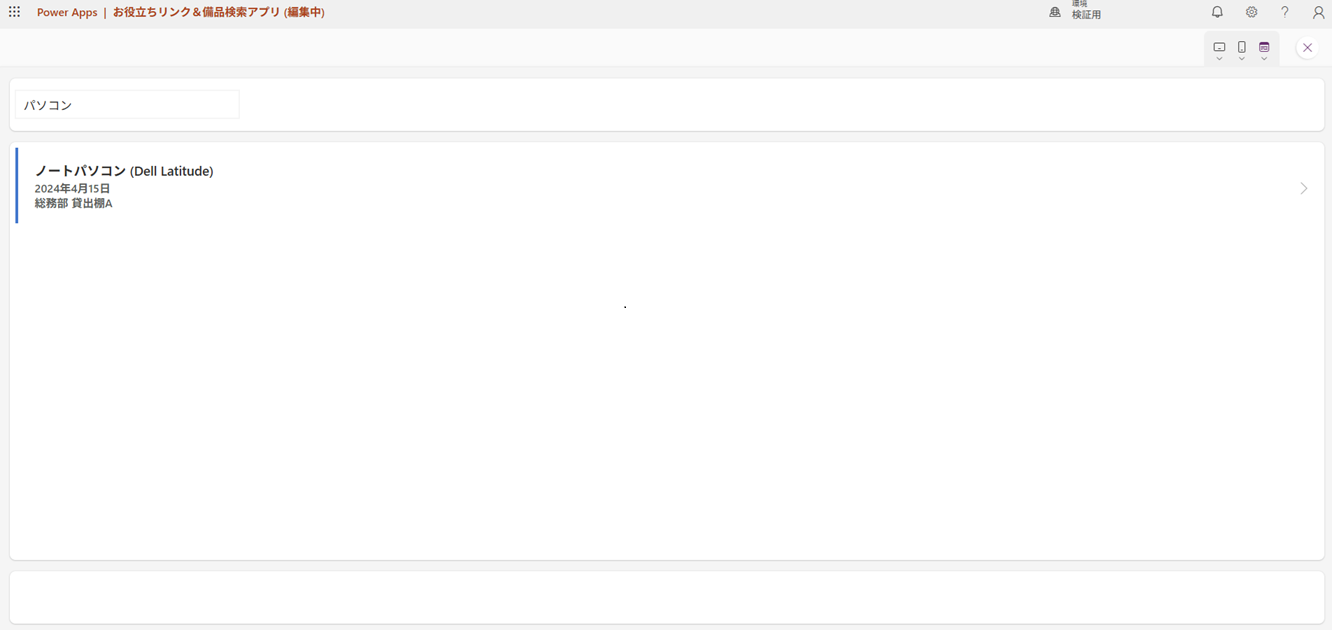
- 「アプリのプレビュー」を実行し、アプリを起動後、テキストエリアに「パソコン」と入力します。
- 備品一覧にあった「ノートパソコン」が表示されたことを確認します。
全件表示から絞り込みに変更
上記の実装では、検索結果のみを表示するようになっています。
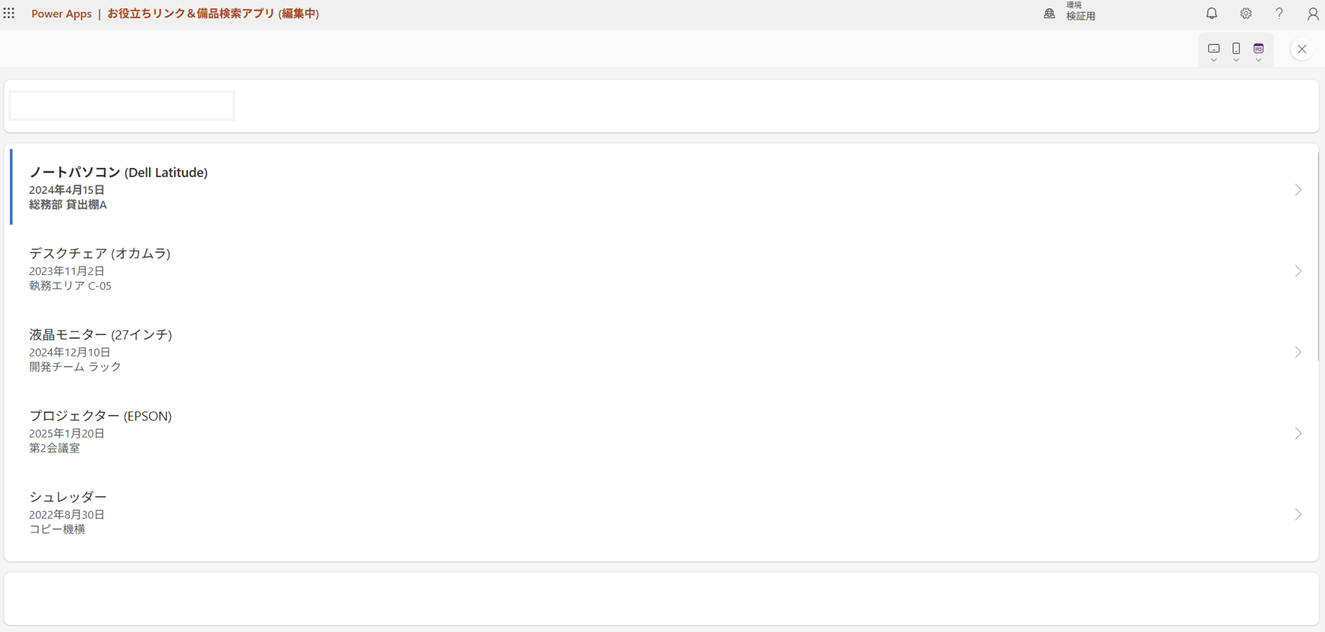
白紙のページが前面に出ると、ユーザーは操作に戸惑うため、基本的に全件表示し、検索でフィルタリングするようにします。
- 式を下記に変更します。
If(
    IsBlank(TextInput1.Text),
    備品一覧サンプル,
    Filter(
        備品一覧サンプル,
        TextInput1.Text in 備品
    )
)
Tips: テキストエリアが空白の場合は全件表示し、入力がある場合は検索結果を表示します。
できたもの
広告